Kuinka luoda ryhmäkeskustelu Discordissa?
Selvitä Enkeli
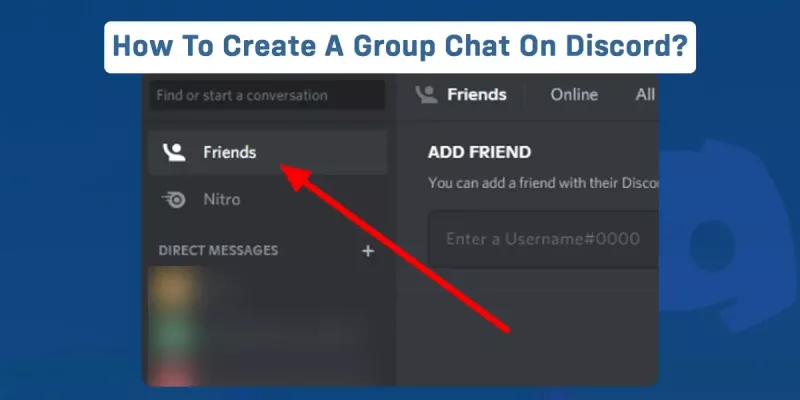
Haluatko keskustella ystäviesi kanssa Discordissa palvelimien ja kanavien ulkopuolella? Jos kyllä, voit luoda ryhmäkeskustelun Discord-sovelluksella jopa 10 osallistujalle. Voit muodostaa yhteyden pieneen henkilöryhmään tämän toiminnon avulla ilman yksityisen palvelimen määrittämistä sovellukseen. Saat selville, kuinka aloitat Discordin, tutustumalla tämän artikkelin alla oleviin ohjeisiin.
Jos haluat luoda ryhmäkeskustelun Discordissa, sinun on löydettävä viestikuvake, jonka yläpuolella on +-merkki tilisi Saapuneet-osiossa. Kun olet löytänyt kuvakkeen, napsauta sitä ja seuraa alla olevia ohjeita.
1. Valitse ystävät, jotka haluat lisätä Discord-ryhmäkeskusteluun
2. Valitse siellä oleva 'Luo ryhmä DM' -vaihtoehto.
3. Muokkaa sitten ryhmäkeskustelusi.
4. Aloita chattailu, äänipuhelut ja videopuhelut ystäviesi kanssa kyseisessä ryhmässä.
Jos haluat tietää yllä olevat vaiheet selkeästi niiden suorittamiseksi, jatka sitten seuraavan artikkelin lukemista. Olen toimittanut kaikki tarvittavat ohjeet ryhmäkeskustelun luomiseen Discordissa käyttämästäsi laitteesta riippuen. Katso alta!
Sisällysluettelo
Kuinka luoda ryhmäkeskustelu Discordissa Windowsista tai Macista?
Paras ominaisuus ryhmäkeskustelun perustamisessa Discordissa on, että hallitset täysin nykyistä tilannetta. Sinun ei tarvitse lisätä uusia komentoja tai sääntöjä kuten palvelimelle. Ryhmäkeskustelun luomisen jälkeen voit aloittaa keskustelun heti tekemättä mitään.
Jos mietit ryhmäkeskustelun luomista Discordissa, seuraa alla olevaa yksinkertaista vaiheittaista opasta, joka soveltuu sekä Windows- että Mac-käyttäjille.
Vaihe 1: Avaa Discord-sovellus
Kuinka tehdä ryhmä Snapchat 202:ssa... Ryhmän luominen Snapchat 2022:ssa [ Helppo opetusohjelma ] | Online-ohjeopas | Snapchat opasAvaa ensin laitteessasi oleva Discord-sovellus
Vaihe 2: Napsauta Discord-kuvaketta
Kun Discord-sovellus avautuu, napsauta Discord-kuvaketta, joka ohjaa sinut Discord-tilisi suoraviestiosioon, josta näet ystäväsi käyttäjät. Yleensä, kun suoritat sovelluksen, se ohjaa sinut suoraan viesti -välilehteen.
Vaihe 3: Valitse Luo uusi ryhmä DM -kuvake
Kun olet 'suora viesti' -välilehdessä, napsauta ystävien vaihtoehtoa näytön vasemmassa reunassa olevasta navigointipaneelista. Sitten näytön oikeassa yläkulmassa näet kolme kuvaketta. Valitse kuvake a:lla '+' sen yläosassa oleva merkki, jonka tarkoituksena on luoda uusi ryhmä DM.
Vaihe 4: Valitse ystäväsi
Uudessa ikkunassa osio, josta valitset ystäväsi, tulee näkyviin, kun painat kuvaketta. Kun valitset jokaisen ystäväsi, voit lisätä heidät äskettäin luotuun ryhmään alussa.
Jos sinulla on paljon ystäviä, voit etsiä ja lisätä heidät kirjoittamalla heidän nimensä hakukenttään. Voit tehdä tämän napsauttamalla 'Kirjoita ystävän käyttäjänimi' -ruutua.
Muista, että voit lisätä enintään 9 henkilöä, jolloin ryhmän jäsenten kokonaismäärä on 10 .
elohopeatrine-kuun synastria
Vaihe 5: Napsauta Luo ryhmä DM
Kun olet valinnut ystäväsi ryhmään, napsauta 'Luo ryhmä DM' vaihtoehto sinisen laatikon sisällä. Sitten sinut ohjataan ryhmäkeskustelusivulle. Voit tarkastella kaikkia ryhmän jäseniä, jotka ovat vastaanottaja, näytön oikealla puolella, kun chat-sivu latautuu ensimmäisen kerran.
Ystäväsi kyky kutsua muita ystäviä ryhmään on toinen mielenkiintoinen ominaisuus. Siksi, kun lisäät uusia ystäviä, nämä ihmiset voivat lisätä ystäviä.
Vaihe 6: Asenna uusi Discord-ryhmäkeskustelu
Järjestelmänvalvojana hallitset ryhmäkeskustelun täysin. Valitsemalla 'Vaihda kuvake' kontekstivalikosta, kun napsauta hiiren kakkospainikkeella ryhmän nimeä , voit muokata ryhmän kuvaketta.
Yksinkertaisesti napsauta 'Otsikko' -välilehteä aivan oikeassa yläkulmassa olevan 'kahden hengen' -kuvakkeen alapuolella nimetäksesi ryhmän nimen uudelleen. Kirjoita sen jälkeen uuden ryhmäsi nimi. Nyt napauta 'Person Plus' -kuvaketta lisätäksesi uusia ystäviä ryhmään.
Sitten, löytääksesi ja lisätäksesi ne , laita heidän nimensä uuden ponnahdusikkunan hakukenttään. Voit lähettää kutsulinkin ystävillesi suoraan samasta ponnahdusikkunasta, joka on lisäominaisuus, jota voit käyttää.
Vaihe 7: Aloita chattailu ystäviesi kanssa
Voit aloittaa soittamisen ja puhumisen ystävillesi nyt, kun olet lisännyt heidät. Vielä parempi, voit aloittaa ryhmävideopuhelun kaikkien kanssa kerralla. Sinun täytyy valita 'Kamera' -kuvaketta aloittaaksesi videopuhelun Discord-ryhmässäsi.
The 'Puhelin' -symbolia on napsautettava aloittaaksesi äänipuhelun; muussa tapauksessa noudata samaa menettelyä. Samanlainen kuin WhatsApp-ryhmäkeskustelu, se on olemassa.
Noudattamalla yllä olevia ohjeita voit luoda ryhmäkeskustelun Discordissa onnistuneesti PC- tai Mac-tietokoneesi avulla.
Kuinka luoda ryhmäkeskustelu Discordissa mobiilista?
Jos käytät Discordia matkapuhelimellasi ja haluat luoda ryhmäkeskustelun, mutta et tiedä miten se tehdään, sinun ei tarvitse huolehtia, sillä annan sinulle kaikki tarvittavat vaiheittaiset ohjeet mobiilikäyttäjille.
Toimenpiteet ovat samanlaisia kuin PC:ssä, mutta Discord-häiriöt ovat hieman erilaisia. Joten ilman enempää puhetta, aloitetaan prosessi ryhmäkeskustelun luomiseksi Discordissa matkapuhelimen kautta.
Vaihe 1: Avaa Discord-sovellus
Avaa ensin puhelimesi Discord-sovellus.
Vaihe 2: Napauta Viestikuvaketta
Kun Discord-sovellus avautuu, napauta suoraviestikuvaketta näytön vasemmassa yläkulmassa.
Vaihe 3: Valitse Luo ryhmä -kuvake
Kun napautat viestikuvaketta, uusi ponnahdusvalikko tulee näkyviin. Valitse 'Suoraviestit' -tekstin vieressä oleva kuvake viestin muodossa, jossa on a '+' kirjaudu siihen.
Vaihe 4: Valitse ystäväsi
Kun napautat kuvaketta, uusi ponnahdusikkuna tulee jälleen näkyviin, joka pyytää sinua lisäämään jäseniä ryhmään. Valitse käyttäjät, jotka haluat lisätä ryhmään. Jos sinulla on paljon ystäviä ja sinun on vaikea löytää luettelossa olevia, voit etsiä heidän käyttäjätunnuksiaan siellä olevasta hakupalkista.
Muista, että voit lisätä ryhmään enintään 10 jäsentä.
Vaihe 5: Napauta Käynnistä
Kun olet valinnut ystäväsi, napauta siellä olevaa aloitusvaihtoehtoa. Nyt Discord-ryhmäkeskustelu on luotu.
unelma kuolleesta isästä puhuu minulle
Vaihe 6: Mukauta ryhmäkeskustelu
Kun ryhmäkeskustelu on luotu, sinut ohjataan ryhmän päänäyttöön, jossa on tervetuloviesti. Siirry ryhmän asetuksiin pyyhkäisemällä sormeasi oikealta vasemmalle . Siinä osiossa sinulle tarjotaan monia vaihtoehtoja, kuten ystävien lisääminen DM:ään, haku, nastat ja ilmoitukset.
Lisäksi kyseisessä osiossa näytön oikeassa yläkulmassa on kolmen pisteen kuvake. Kopioi ryhmätunnus napauttamalla kuvaketta, mukauta ryhmää lisäämällä ryhmän kuvake ja ryhmän nimi, katso kiinnitetyt viestit ja poistu ryhmästä.
Vaihe 7: Aloita keskustelu
Kun olet mukauttanut ryhmääsi, voit nyt aloittaa keskusteluja ystäviesi kanssa. Voit myös soittaa ääni- ja videopuheluita, jotta kaikki ryhmän jäsenet voivat olla mukana keskustelussa.
Noudattamalla yllä olevia vaiheita voit nyt luoda ryhmäkeskustelun matkapuhelimellasi (sekä Android että iOS.)
Voitko lisätä botteja ryhmäkeskusteluihin Discordissa?
Ei, et voi lisätä botteja Discord-ryhmäkeskusteluun. Koska ryhmässä on vain 10 osallistujaa, olet chatin ainoa moderaattori etkä voi lisätä siihen botteja ottamaan hallintaa. Botit ovat käytettävissä vain palvelimen lisäämistä varten.
Omistamasi palvelin saa todennäköisesti jatkossakin uusia käyttäjiä joka päivä. Tämän vuoksi sinun on lisättävä botteja palvelimellesi; ryhmät eivät vaadi robottien lisäämistä. Vielä ei ole olemassa Discord-toimintoa, jonka avulla voit lisätä botteja ryhmäkeskusteluihin, mutta se saattaa olla mahdollista lähitulevaisuudessa.
Voitko siirtää Discordin ryhmäkeskustelun omistusoikeuden?
Ei, et voi siirtää ryhmäkeskustelun omistajuutta discordissa.
Kuten discord on virallisesti sanonut, ei ole olemassa toimintoa, joka auttaisi siirtämään ryhmän DM:n omistajuuden discordissa.
Mitä tapahtuu, jos ryhmäkeskustelun omistaja jättää ryhmän erimielisyyteen?
Jos olet ryhmän omistaja ja haluat poistua ryhmästä, mutta et tiedä mitä tapahtuu seuraavaksi, olen täällä kertomassa sinulle. Discord-virkamiesten mukaan, kun ryhmäkeskustelun omistaja poistuu ryhmäviestistä, keskustelu on siellä muille ryhmään kuuluville.
Lisäksi jos ryhmän Dm omistaja lähtee, heti oikean omistajan jälkeen liittynyt henkilö nimetään automaattisesti uudeksi omistajaksi, vaikka tili olisi kerran poistettu. Vaikka toinen käyttäjä, joka liittyi todellisen omistajatilin jälkeen, poistetaan, poistetusta tilistä tulee uusi omistaja.
Usein kysytyt kysymykset (FAQ)
Tässä on joitain usein kysyttyjä kysymyksiä, jotka liittyvät ryhmäkeskustelun luomiseen discordissa ja muihin erimielisyyksiin liittyviin asioihin. Katso, koska se voi sisältää joitain kyselyitä, joita sinulla saattaa olla.
Onko Discord-palvelin ryhmäkeskustelu?
Discord on ryhmäkeskustelualusta, joka kehitettiin ensin pelaajille, mutta on sittemmin laajentunut palvelemaan erilaisia yhteisöjä. Discordin muodostavilla palvelimilla on kullakin omat käyttäjänsä, kanavansa, sääntönsä ja aiheensa. Joten voimme kutsua Discord-palvelinta ryhmäkeskusteluksi.
Kuinka aloitat ryhmäkeskustelun Discordissa olematta ystäviä?
Lähetä kutsu (tai kutsut) heidän sähköpostiosoitteeseensa tai jätä se Discord-palvelimelle, olette molemmat hyödyllisiä, jos teillä ei vielä ole ystäviä niiden ihmisten kanssa, jotka haluatte liittyä ryhmäkeskusteluun Discordissa. Tai voit kertoa ystävillesi, jotka ovat käyttäjän ystäviä, lisäämään heidät ryhmään.
Kuinka arkistoida Discord-kanava?
Napsauta vain kanavaa, jonka haluat arkistoida Discordissa aloittaaksesi prosessin. Siirry sen jälkeen sen asetuksiin ja vieritä alas löytääksesi arkistointivaihtoehdot, joista voit arkistoida kanavan haluamallasi tavalla. Voit myös lisätä palvelimellesi luokan nimeltä 'arkisto', johon voit sijoittaa kaikki kanavat, jotka haluat arkistoida.
Kuinka tehdä tervetuliaiskanava Discordissa?
On kaksi tapaa luoda tervetulokanava palvelimellesi. Luo tervetulokanava Discordiin käyttämällä sekä sisäänrakennettua Discord-toimintoa että ulkopuolisia botteja. Luo kanava palvelimellesi ja aktivoi tervetuliaisoikeudet Discord-asetuksissa. Vaihtoehtoisesti voit sallia kolmannen osapuolen botin, kuten MEE6:n, pääsyn palvelimellesi ja käyttää sitä uusien jäsenten tervehtimiseen.
Kuinka liittyä Discord-palvelimelle ilman kutsua?
Sinulla on kaksi vaihtoehtoa, jos haluat liittyä Discord-palvelimiin ilman kutsua: joko kirjaudu julkisille palvelimille, jotka ovat yksinkertaisia ja eivät maksa mitään. Jos tiedät palvelimien nimet ja sinulla on pääsy linkkeihin, voit myös päättää liittyä palvelimiin kolmannen osapuolen verkkosivustojen kautta. Discord-palvelimen jäsenyys on täysin ilmaista.
Johtopäätös
Uusi tapa kommunikoida ystäviesi kanssa on Discordin ryhmäkeskustelu. Voit kommunikoida yksityisesti huoneessa vain niiden henkilöiden kanssa, joiden kanssa haluat puhua, ja vietät aikaa poissa kiireisistä palvelimista.
Tämän seurauksena, kun luot ryhmäkeskustelun Discordissa, huomaat, että se käyttää samaa ideaa kuin WhatsApp. Ryhmäkeskustelun omistusoikeus siirtyy jollekin muulle, ja ellet lopeta, olet ainoa moderaattori.
Lisätietoja Discord-sovelluksesta on joistakin meidän Discord vinkkejä.
Selvitä Enkeli
Suosittu Kysymykset
- Liukuportaat - unelmien merkitys ja symboliikka
- 4242 Enkelinumero - merkitys ja symboliikka
- Luo iCloud Mail – Asenna iCloud
- IQ 118 - Pisteet merkitys
- Pelikaani - henkieläin, toteemi, symboliikka ja merkitys
- Kuinka kiinnittää tärkeitä keskusteluja Tiktokiin
- Koti
- Aquarius Sun Cancer Moon - persoonallisuus, yhteensopivuus
- Kuinka korjata tilanne, kun et voi lähettää viestejä käyttäjän TikTokin tietosuoja-asetuksen vuoksi?
- Kuinka poistaa Instagram-viestien kommentit käytöstä