Tee nopeita diaesitysvideoita TikTok-malleilla [uusin 2022 menetelmä]
Selvitä Enkeli

Tiesitkö, että voit tehdä nopeita diaesitysvideoita TikTok-malleilla ? TikTok-sovelluksessa voit käyttää erilaisia ominaisuuksia diaesitysvideoiden luomiseen, ja siinä on suoraviivainen vaihe TikTokin sisäänrakennettujen ominaisuuksien ansiosta, jotka ovat tehneet diaesitysvideoiden luomisesta helppoa.
Kaksi tapaa nopeuttaa Tiktok-videotasi TikTok-malleilla ovat videon luominen TikTok-malleilla tai kuvien valitseminen laitteen galleriasta ja niiden lisääminen nopeaan diaesitykseen.
Tapa 1: Ensinnäkin, jos haluat tehdä nopeita diaesitysvideoita TikTokissa käyttämällä kuvia laitteesi galleriasta, napauta Plus-kuvaketta Tiktok-sovelluksessasi > Napauta Lataa > Valitse useita valokuvia ja videoita > Napauta Seuraava > valitse ääni > napauta Seuraava ja valmis julkaistavaksi.
Tapa 2: Tee nopeita videoita TikTokissa mallien avulla, napauta +-kuvaketta > liu'uta malliin > valitse mallit > Valitse valokuvat > valitse 4–5 kuvaa > Napauta Ok.
venus kumppanin 8. talossa
Jos et tiedä mistä löydät Tiktok-malleja tai et tiedä kuinka tehdä diaesitysvideoita TikTok-malleilla, tämä on täydellinen opas, koska tänään tässä artikkelissa opastamme sinua vaihe vaiheelta nopeat diaesitysvideot TikTok-mallin avulla. Joten pysy kanssamme ja lue koko artikkeli.
Sisällysluettelo
Tee nopeita diaesitysvideoita TikTok-malleilla Androidissa ja iOS:ssä
Nopeiden diaesitysvideoiden tekeminen TikTok-malleilla on helpoin ja eniten käytetty tapa. Jos haluat tehdä tiktok-valokuvaesityksen nopeammaksi videon luomisen aikana, voit käyttää tätä ratkaisua helposti. Tämä ominaisuus on jo saatavilla TikTok-sovelluksessa ja kuka tahansa käyttäjä voi käyttää sitä.
Diaesityksen valokuvien nopeuttaminen mahdollistaa kuvien lisäämisen tietyn ajan kuluessa. Jos teet TikTok-videota tapahtumaan valokuvilla, haluat ehkä näyttää tapahtuman kaikki keskeiset kohdat lyhyessä pätkässä, jolloin diaesityksen nopeuttaminen on hyödyllistä.
Kuinka tehdä nopeita diaesitysvideoita U... Kuinka tehdä nopeita diaesitysvideoita TikTok-malleillaNäissä tilanteissa TikTok-mallit ovat käteviä. Nämä mallit voivat auttaa sinua nopeuttamaan lisättyjä valokuvia ja luomaan suhteellisen informatiivisen videon, jossa on kaikki mitä haluat sisällyttää.
Seuraavat alla mainitut vaiheet opastavat sinua mallien käyttämisestä TikTok-diaesitysvideon lähettämiseen mallien avulla, ja niitä voidaan soveltaa sekä Android- että iOS-laitteeseen.
Vaihe 1: Avaa TikTok-sovellus
Avaa TikTok-sovellus laitteellasi. Voit tehdä sen napsauttamalla TikTok-kuvake .
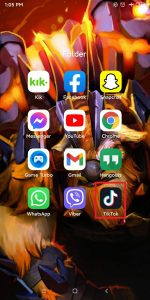
Vaihe 2: Napsauta Plus-kuvaketta
Kun avaat TikTok-sovelluksen, näet satunnaisia videoita kodin ihmisistä. Napsauta nyt Plus-kuvake alhaalta siirtymispalkista.

Vaihe 3: Pyyhkäise kohtaan Mallit
Kun napsautat plus-kuvaketta, näet TikTok-kameran. Napsauta nyt Mallit alhaalta juuri laitteen navigointipalkin yläpuolelta.

Vaihe 4: Valitse malli
Kun olet siirtynyt malleihin, näet tietoja mallista. Pyyhkäise vasemmalle tutustuaksesi muihin malleihin.
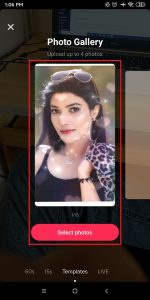
Vaihe 5: Tutustu kaikkiin malleihin pyyhkäisemällä
Kun näet mallit, voit pyyhkäistä vasemmalle tutkiaksesi kaikkia malleja, jotka saat Tiktokissa.
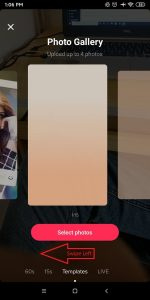
Vaihe 6: Valitse Valokuvat
Kun olet pitänyt mallista, voit käyttää mallia napsauttamalla Valitse valokuvat -painiketta.

Vaihe 7: Valitse valokuvat galleriasta
[ Merkintä : Voit valita kuvia vain mainitun valokuvamallien vähimmäis- ja enimmäismäärän välillä .]
Kun olet napsauttanut valittuja kuvia, näet laitteesi gallerian. Pyyhkäise nyt ylös nähdäksesi ja kuvan galleriastasi ja napsauta radio -painiketta valitaksesi valokuvan galleriasta.
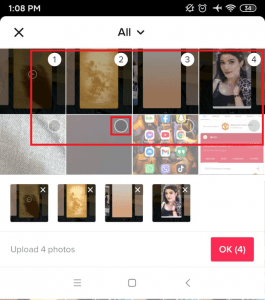
Vaihe 8: Napsauta OK-painiketta
Kun olet valinnut valokuvat galleriasta, voit luoda diaesityksen mallin avulla napsauttamalla OK painiketta oikeasta alakulmasta.

ruskea hevonen unelma merkitys
Vaihe 9: Napauta Seuraava-painiketta / Muokkaa
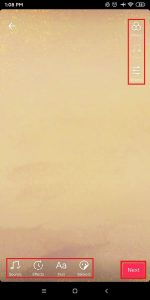
Nyt voit julkaista napsauttamalla Seuraava -painiketta tai voit myös muokata mallivideota kuten
- Äänet tai Voiceover
- Tehosteet
- Teksti
- Tarrat
- Suodattimet
- Äänenvoimakkuus
Kun olet muokannut diaesitysvideota, napsauta Seuraava -painiketta jatkaaksesi seuraavaan vaiheeseen.
Vaihe 10: Napsauta Lähetä-painiketta
Kun olet napsauttanut Seuraava-painiketta, seuraava vaihe on napsauttaa Lähettää -painiketta tai voit myös tallentaa sen nimellä a luonnos . Ja älä unohda käytä hashtageja diaesitysvideoissasi, koska tämä on myös yksi tekijöistä olla kuuluisa Tiktokissa.
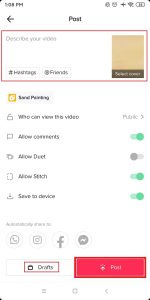
Vaihe 11: Napauta Valmis
Kun napsautat Lähetä-painiketta, olet tehty . Nyt voit siirtyä profiiliisi ja tarkistaa mallidiaesitysvideon profiilistasi.
Kun olet suorittanut yllä mainitut vaiheet, et ole luonut vain diaesitysvideota, vaan myös tyylikkään näköisiä ja kauniisti suunniteltuja videodiaesityksiä.
Useimmat ihmiset käyttävät näitä TikTok-malleja, kun he haluavat luoda nopeampia ja kauniita diaesityksiä. Nämä mallit ovat myös kauniisti suunniteltuja ja helposti saatavilla, mikä tekee niistä tehokkaamman, kauniin ja aikaa säästävän ratkaisun ongelmaasi kuin manuaalinen diaesityksen luominen.
Kuinka tehdä valokuvadiaesitys nopeammaksi kuvilla Tiktokissa [2022 päivitetty menetelmä]
Toinen helppo tapa tehdä nopea diaesitys TikTokissa on käytä kuvia ja valokuvia nopean diaesitysvideon tekemiseen TikTok 2022:ssa. Voit käyttää TikTok-malleja, mutta sinulla on mahdollisuus käyttää myös kolmannen osapuolen sovellustyökaluja. Kumpi tahansa menetelmä on mahdollinen, ja olemme julkaisseet molemmat menetelmät alla.
Tapa 1: Tee valokuvadiaesitys TikTokissa käyttämättä malleja.
Tapa 2: Käytä TikTok-malleja tehdäksesi TikTok-diaesitysvideoita valokuvista ja kuvista.
Näitä kahta menetelmää kuvataan alla, jotta vaiheittaiset prosessit ymmärretään paremmin. Voit luoda nopean diaesityksen käyttämällä omia kuviasi galleriasta noudattamalla kussakin menetelmässä mainittuja vaiheita. Molemmat menetelmät toimivat oikein, ja niitä voidaan käyttää diaesitusten luomiseen sekä videoista että valokuvista.
Tapa 1: Tee valokuvadiaesitys TikTokissa käyttämättä malleja 2022
Diaesitysmallit ovat ennalta määritettyjä malleja, joihin voit sijoittaa kuvat ja leikkeet ja yhdistää ne videon luomiseksi. Näiden mallien avulla voit luoda kauniita videoita lyhyessä ajassa ilman mitään tietoa videon editoinnista. Mutta voit myös tehdä valokuvadiaesityksiä TikTokissa käyttämättä niitä. Pikaominaisuutta voidaan käyttää ja luoda kauniita ja nopeita diaesityksiä ilman malleja.
Tämä TikTok-sovelluksen nopea ominaisuus on hyödyllinen valokuvadiaesityksen tekemiseen TikTokissa ilman mallin apua. Joten käyttämättä mallia TikTokissa, tämä on paras tapa tehdä se. Olemme listanneet alla vaiheet.
Vaihe 1: Avaa TikTok laitteellasi
Avaa ensin TikTok-sovellus laitteellasi napauttamalla sitä. Voit sitten kirjautua sisään TikTok-kirjautumistunnuksillasi.
Vaihe 2: Napauta Plus-kuvaketta
Näytön alareunasta napauta '+' -kuvaketta .
Vaihe 3: Valitse Pikavaihtoehto
Seuraavaksi näet erilaisia vaihtoehtoja, kuten kameran, Quick-, template- ja LIVE-, navigointipalkin alareunassa. Valitse Pika-vaihtoehto .
Vaihe 4: Napauta Lataa
Seuraava, napauta latausvaihtoehtoa että näet.
Vaihe 5: Valitse valokuvat laitteen galleriasta
Lopulta voit valitse kuvat laitteesi galleriasta josta haluat luoda diaesityksen. Varmista, että valitset kuvat sarjassa sen mukaan, miten haluat niiden näkyvän.
Vaihe 6: Napauta Diaesitysvaihtoehtoa
Seuraava, napauta diaesitysvaihtoehtoa oikeasta yläkulmasta.
Vaihe 7: Muokkaa diaesitystä ja lähetä
Kun olet käynyt läpi kaikki vaiheet, muokkaa diaesitystä ja lataa diaesitys.
Tapa 2: Nopeuta TikTok-valokuvaesitystä käyttämällä kolmannen osapuolen sovellusta 2022
Seuraava menetelmä, jota voit käyttää, on tehdä nopea diaesitys, jotta TikTok-kuvasi menevät nopeammin kolmannen osapuolen sovelluksen avulla.
Vaihe 1: Siirry laitteen Google Play -kauppaan tai App Storeen
Avaa ensin Google Play Store tai App Store Android- tai iOS-laitteellasi.
Vaihe 2: Etsi Video Speed -sovellus
Kirjoita sitten hakupalkkiin Videon nopeus sovellus etsimään sitä.
Vaihe 3: Lataa ja avaa Video Speed -sovellus
Seuraavaksi voit valita esiin tulevien sovellusten luettelosta minkä tahansa sovelluksen, jonka avulla voit muuttaa videon nopeutta. Voit sitten avata sovelluksen ja valita TikTok-videon, jota haluat muokata.
Vaihe 4: Lataa video ilmaiseksi
Voit sitten ladata videon ilmaiseksi ja tallentaa sen laitteellesi.
Vaihe 5: Lisää TikTokiin
Kun tämä on tehty, voit lisätä videon TikTokiin näytön alareunassa olevasta plus-kuvakkeesta.
Vaihe 6: Lataa video TikTokiin
Lataa lopuksi video TikTokiin ja jaa se kaikkien kanssa, kun diaesitys on paikallaan.
Vaikka TikTokilla ei ole mahdollisuutta nopeuttaa aikaa TikTok-diaesityksessä, voit käyttää kolmannen osapuolen sovellusta nopeuttamaan TikTok-diaa. Katso tätä varten alla oleva kohta.
kyyhkysparin hengellinen merkitys
Muuta aikaa TikTok-diaesityksessä – Nopea tai hidas 2022
Jos käytät diaesitysominaisuutta esitelläksesi sisältöäsi TikTokissa, mutta sinun on muutettava TikTok-diaesityksen aikaa, tarvitset kolmannen osapuolen sovelluksen. Joten kiinnittääksesi TikTok-diaesitysvideon, voit ladata videon ja valokuvien muokkaussovelluksen nimeltä CapCut.
Vaihe 1: Siirry Google Play Storeen tai App Storeen laitteellasi
Siirry ensin Google Play Kauppaan tai App Storeen laitteellasi.
Vaihe 2: Napauta hakupalkkia
Napauta sitä näytön hakupalkissa.
Vaihe 3: Etsi ja lataa CapCut
Voit sitten etsiä CapCut-sovellusta ja napauttaa sitten latausvaihtoehtoa.
Vaihe 4: Luo diaesitys valitsemalla Kuvat
Valitse käyttämästäsi laitteesta kuvat luodaksesi haluamasi diaesityksen.
Vaihe 5: Valitse nopeusvaihtoehto
Muokkausvaihtoehdoista voit sitten valita Nopeus.
Vaihe 6: Muuta nopeusaikaa
Nopeustoiminnolla voit muuttaa nopeusaikaa.
Vaihe 7: Tallenna diaesitys
Tallenna lopuksi diaesitys laitteellesi ja sitten voit ladata sen TikTok-tilillesi itse latausvaihtoehdosta.
Kuinka muokata kuvien kestoa TikTokissa synkronoimalla ne musiikin kanssa?
Jos etsit synkronoi TikTokin kuvat taustalla soivan musiikin kanssa , silloin tämäkin on mahdollista. Seuraa tätä varten alla olevaa vaiheittaista ohjetta.
Vaihe 1: Avaa TikTok laitteellasi
Avaa ensin TikTok-sovellus laitteellasi napauttamalla sitä. Voit sitten kirjautua sisään TikTok-tilillesi kirjautumistiedoillasi.
Vaihe 2: Siirry +-kuvakkeeseen
Napauta alareunassa olevasta navigointipalkista '+' -kuvake.
Vaihe 3: Napauta Lataa ja valitse kuvat
Voit sitten napauttaa latausvaihtoehtoa ja valita kuvat, jotka haluat ladata. Voit sitten napauttaa Seuraava.
Vaihe 4: Valitse Ensisijainen ääni
Napauta seuraavaksi ' Lisää' -vaihtoehto puhelimen näytön vasemmassa alakulmassa lisätäksesi haluamasi ääniraidan.
Vaihe 5: Napauta Säädä leikettä
Voit sitten napauttaa vaihtoehtoa ' Säädä klippiä' sijaitsee pohjan ympärillä. Valitse sieltä Automaattinen synkronointi -vaihtoehto.
Vaihe 6: Valitse Automaattinen synkronointi
Napauta sitten 'Valmis' synkronoidaksesi valokuvasi. Napauta 'Seuraava', joka sijaitsee oikeassa yläkulmassa.
Vaihe 7: Napauta Valmis
Lopuksi, kun napautat Valmis, voit lähettää valokuvasi TikTok-sovellukseesi.
Usein Kysytyt Kysymykset
Tässä on muutamia aiheeseen liittyviä usein kysyttyjä kysymyksiä. Katso alta kaikki ylimääräiset kysymykset, joita sinulla saattaa olla liittyen TikTokin videoiden ja valokuvien nopeisiin diaesityksiin.
818 enkelinumeron rakkautta
Kuinka teet ajastetun diaesityksen TikTokissa?
Jos haluat tehdä ajastetun diaesityksen TikTokissa, voit lähettää kaikki laitteellesi kuvat, joista haluat tehdä diaesityksen. Voit sitten synkronoida myös musiikin ja videon diaesityksen. Voit myös muuttaa diaesityksen ajankohtaa manuaalisesti tai ajastaa sen kolmannen osapuolen sovelluksen avulla.
Kuinka saada TikTok-diaesitys hitaammaksi?
Voit joko ajastaa TikTok-kuvaesityksen tai tehdä sen kolmannen osapuolen sovelluksen avulla. Voit tehdä tämän noudattamalla yllä olevan osan vaiheita.
Kuinka monta kuvaa voit lisätä TikTok-diaesitykseen tai käyttämällä TikTok-malleja?
Jos käytät TikTok-mallia diaesityksen luomiseen, sinun ei tarvitse huolehtia. Voit määrittää kuvien määrän, jotka haluat lisätä diaesitysmalliisi, ennen kuin aloitat diaesityksen. Joten määritä niin monta kuvaa kuin haluat enimmäis- tai vähimmäismääräksi.
Voitko lisätä musiikkia diaesitysvideoihisi TikTokissa?
Selkeä vastaus tähän kysymykseen on Joo. Kyllä, voit lisätä haluamasi musiikin/äänen TikTok-diaesitysvideoihisi. Voit tehdä sen muokkaussivulla, joka tulee ennen videon lähettämistä.
Johtopäätös
Tästä artikkelista löydät täydellisen oppaan diaesitysvideoiden tekemiseen TikTok-malleilla. Olemme selittäneet kaiken, mitä sinun pitäisi tietää TikTokin malleista pääsemisestä ja diaesitysvideon luomisesta TikTok-malleilla, toivottavasti pidät tästä artikkelista.
Älä epäröi kommentoida, jos sinulla on kysyttävää tai ehdotuksia tästä artikkelista, voit jättää meille kommentin alla olevaan kommenttiosioon.
Ja lisää hyödyllisiä TikTok-oppaita on osoitteessa TikTok vinkkejä .
Kiitos.
Selvitä Enkeli
Suosittu Kysymykset
- Onko turvallista tilata Teespring 2022:sta [Asiakasarvostelu]
- Unelmia junista - tulkinta ja merkitys
- 13:31 - Tarkoitus
- Skorpioni 3. talossa - merkitys ja tieto
- Jupiter Conjunct Neptune Synastry
- 1109 Enkelin numero - merkitys ja symboliikka
- Miksi Venmo ei toimi? [Ongelma ratkaistu]
- Musta koi - merkitys ja symboliikka
- Enkelinumero 1234 - merkitys ja symboliikka
- Capricorn Sun Capricorn Moon - persoonallisuus, yhteensopivuus