Ponnahdusikkunoiden tai -ikkunan poistaminen käytöstä AOL Mailissa
Selvitä Enkeli

Ponnahdusikkunamainosten saaminen selaimeesi voi olla ärsyttävää, varsinkin kun lähetät tekstiviestiä tai katsot videota verkossa. Ne peittävät yleensä koko ikkunan mainoksillaan ja tarvitsevat aikaa sulkeakseen nämä mainokset – jotka menevät päämme yli varsinkin kun työskentelemme tärkeän tehtävän parissa. Ei vain ikkunoissasi, vaan nämä ponnahdusikkunat voivat myös käynnistää sähköpostitilisi. Tällaisten mainosten vuoksi se saa meidät vihaisiksi ja joskus jopa turhautuneiksi. Luota minuun, et ole ainoa, joka joutuu tällaisiin tilanteisiin, vaan olen myös yksi näiden ponnahdusikkunoiden uhreista.
Kuinka poistaa iPhonen lukitusnäyttö käytöstä p... Kuinka poistaa iPhonen lukitusnäytön ponnahdusmainokset käytöstä
Pidätkö ponnahdusikkunoiden näkemisestä, kun kirjoitat tai luet viestejä AOL-sähköpostissasi?
juoksu unessa
Kukaan ei pidä!
Voit kohdata näitä ponnahdusikkunoita AOL-sähköpostitililläsi, kun kirjoitat uusia viestejä tai yrität avata vastaanotettuja viestejä. Et voi paeta näistä ärsyttävistä ponnahdusikkunoista ennen kuin poistat ne käytöstä sähköpostiasetuksistasi. Jos haluat päästä eroon nuo mainokset ikuisesti AOL-sähköpostistasi, tulit oikeaan artikkeliin.
Tänään opit kuinka ponnahdusikkunat tai -mainokset poistetaan käytöstä AOL-postissa , jonka avulla voit lukea ja kirjoittaa viestejä ilman ponnahdusikkunoita. Noudata siis vaihe vaiheelta, jos et halua eksyä tai hämmentyä.
Lue myös: Yksinkertainen tapa tuoda AOL-sähköpostit Gmailiin
Sisällysluettelo
Kuinka poistaa ponnahdusikkunat tai mainokset käytöstä, kun luet viestejä AOL Mailissa?
Aina kun luet uuden sähköpostisi AOL-sähköpostissa, se avautuu automaattisesti uuteen ikkunaan AOL-mainosten estämiseksi. Tällä tavalla voit päästä eroon mainoksista sekä poistaa mainoksia AOL-postista. Joten miten voit tehdä sen?
- Ensinnäkin, avata selaimesi ja tyyppi mail.aol.com joka ohjaa sinut sen AOL-postisivulle.
- Sen jälkeen, Kirjaudu sisään sinun kanssasi AOL sähköposti tunnus ja Salasana päästäksesi AOL-sähköpostiisi.
Jos et vieläkään ole luonut AOL-sähköpostitiliäsi, tutustu artikkeliimme aiheesta kuinka luodaan AOL-tili. - Kun pääset AOL-postin kotisivulle, valitse ' Vaihtoehto, ” joka on sivun oikeassa yläkulmassa uloskirjautumisen vieressä.
- Valitse nyt ' sähköpostiasetukset ” avattavassa valikossa, joka avaa asetusalueen, jossa voit poistaa ponnahdusikkunan käytöstä.

- Valitse AOL-sähköpostiasetuksista ' Kenraali ” -välilehti, joka on asetussivun oikeassa yläkulmassa. Etsi sitten ' R syöminen ” osio.
- Nyt, asia selvä the ' Lue sähköpostit aina uudessa ikkunassa ” valintaruudussa.
- Lopuksi, klikkaus ' S ave Asetukset ” -painiketta sivun lopussa.

Nyt aina kun saat uuden viestin AOL-sähköpostiisi, se avautuu automaattisesti uuteen ikkunaan. Näin vältyt näkemästä AOL-ponnahdusikkunaa AOL-sähköpostisi sisällä.
Joten tällä tavalla voit myös paeta ponnahdusikkunasta tai mainoksista, kun kirjoitat uutta viestiäsi AOL-postissa. Noudata näitä yksinkertaisia ohjeita alla vaihe vaiheelta.
Lue myös: Helppoja vaiheita AOL-sähköpostin käyttämiseen Windows Mailiin
Kuinka estää AOL-postia avautumasta ponnahdusikkunassa uusia viestejä kirjoitettaessa?
Kun muutat seuraavia alas-asetuksia AOL-sähköpostissa, voit estää ponnahdusikkunan, kun kirjoitat uutta sähköpostia. Tämä auttaa myös estämään mainoksia, kun toistat AOL-sähköpostisi uudelleen postilaatikossasi. Aloitetaan siis yksinkertaisilla vaiheilla:
- Avata selaimesi ja kirjoita mail.aol.com joka ohjaa sinut sen AOL-postisivulle.
- Sen jälkeen, Kirjaudu sisään sinun kanssasi AOL sähköposti tunnus ja Salasana päästäksesi AOL-sähköpostiisi.
- Kun pääset AOL-postin kotisivulle, valitse ' vaihtoehto, ” joka on AOL Mail -sivun yläkulmassa.
- Valitse nyt ' M ail Asetukset ” avattavassa valikossa, joka avaa asetusalueen, jossa voit poistaa ponnahdusikkunan käytöstä.
- Valitse AOL-sähköpostiasetussivulta ' Säveltää ” -välilehti, joka on sivun oikeassa yläkulmassa.
- Nyt sisällä Oletuskirjoitustila osio, valitse ' Kirjoita sähköposti aina koko ruudun kokoon ” poistuakseen ponnahdusikkunasta.
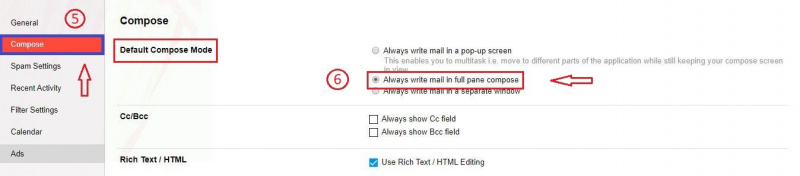
- Vieritä lopuksi alas ja klikkaus päällä ' Tallenna asetukset ” -painiketta ottaaksesi muutokset käyttöön sivun lopussa.

Joten aina kun kirjoitat uuden sähköpostin AOL-sähköpostiisi, se avautuu nykyisessä ikkunassa ponnahdusikkunan sijaan.
Kuinka poistaa mainoksia AOL Mailista | Lopeta mainokset AOL Mailissa
Voit myös käyttää tätä menetelmää, jos saat jatkuvasti mainoksia AOL-sähköpostiin. Et voi poistaa mainoksia pysyvästi AOL-sähköpostista, mutta voit väliaikaisesti pysäyttää mainokset AOL-sähköpostissa seuraavien yksinkertaisten ohjeiden avulla.
Joten aloitetaan.
- Kirjaudu sisään AOL-postiin kirjautumistiedoillasi.
- Napsauta nyt näytön vasemmassa yläkulmassa olevaa sähköpostipainiketta.
- Napsauta sen jälkeen Uusi Windows jotka avaavat sähköpostin uudessa ikkunassa ilman mainoksia.
Joten tällä tavalla voit tarkastella postia mainoksittomissa ikkunoissa. Seuraavalla kerralla saatat kuitenkin saada mainoksia AOL-sähköpostiisi, koska mainokset ovat tärkeitä tuloja niille, jotka tarjoavat ilmaisia palveluita. Mutta jos haluat päästä eroon mainoksista pysyvästi tai haluat mainoksettoman kokemuksen AOL-sähköpostissa, sinun on valittava mainokseton AOL-posti.
Kuinka ostaa mainoksetonta AOL-postia
Halusitpa päästä eroon AOL-sähköpostin mainoksista tai poistaa bannerimainokset AOL:sta, osta AOL-postin täydellinen versio. Kun käytät ostettua AOL-postia ilmaisen version sijaan, et näe mainoksia AOL-postissa.
Muista ennen ostoa: Tämä mainokseton AOL-sähköposti on saatavilla vain, kun tarkistat sähköpostia verkossa tietokoneellasi/kannettavallasi. Jos käytät AOL-työpöytäohjelmistoa tai älypuhelinta AOL-postin käyttämiseen, näet maksettua mainontaa.
- Vieraile mainoksettomassa AOL-sähköpostissa napsauttamalla linkki tähän .
- Napsauta nyt Hanki mainokseton AOL Mail -painiketta.
- Sen jälkeen, Kirjaudu sisään käyttämällä AOL-käyttäjänimeäsi ja salasanaasi.
- Anna nyt kaikki laskutustiedot ja kun olet valmis, napsauta Ilmoittaudu nyt painiketta alareunassa.
Tällä tavalla ostat AOL-postin ilman mainoksia. Nauti nyt sähköpostipalvelustasi ilman ponnahdusikkunoita.
Johtopäätös
Nyt voit helposti lukea ja kirjoittaa AOL-viestejä ilman ponnahdusikkunaa tai usein kutsuttuja ponnahdusikkunoita. Jos noudatat kaikkia yllä selittämiäni vaiheita, voit helposti lopettaa ponnahdusikkunoiden vastaanottamisen AOL-sähköpostiisi. .
AOL on myös yksi parhaista webmaileista, joka auttaa käyttäjiä päivittäisessä työssään. Päivittäinen vuorovaikutus ihmisten kanssa auttaa paljon, mutta joskus ponnahdusikkunat tulevat tielle työmme ja meidän välillämme. Mutta nyt ei enää, koska olet oppinut oikean tavan poistaa se käytöstä.
Joten, oliko tämä artikkeli hyödyllinen kyselyjesi ratkaisemisessa? Kerro meille alla olevassa kommenttiosassa.
Lisäksi, jos haluat oppia lisää mielenkiintoisia ja hyödyllisiä vinkkejä AOL-postista, käy sivustollamme Online-ohje.
Selvitä Enkeli
Suosittu Kysymykset
- Onko turvallista tilata Teespring 2022:sta [Asiakasarvostelu]
- Unelmia junista - tulkinta ja merkitys
- 13:31 - Tarkoitus
- Skorpioni 3. talossa - merkitys ja tieto
- Jupiter Conjunct Neptune Synastry
- 1109 Enkelin numero - merkitys ja symboliikka
- Miksi Venmo ei toimi? [Ongelma ratkaistu]
- Musta koi - merkitys ja symboliikka
- Enkelinumero 1234 - merkitys ja symboliikka
- Capricorn Sun Capricorn Moon - persoonallisuus, yhteensopivuus