Miksi Instagram-video ei toistu
Selvitä Enkeli

Instagram on nyt suosituin sosiaalinen videonjakoalusta. Ihmiset pitävät kovasti kuvien ja videoiden jakamisesta Instagramissa. Instagram on nykyään pakollinen paikka, jossa ihmiset menevät päivittämään asioita Instagram-julkaisujen, tarinoiden ja videoiden kautta. Mutta joskus Instagram-videoita ei toisteta eri ongelmien vuoksi. Joten on parempi tietää, miksi Instagram-video ei toistu laitteellasi.
On olemassa useita tapoja tarkistaa, miksi Instagram-videota ei toisteta, mukaan lukien sovellusten päivittäminen, sovelluksen välimuistin tyhjentäminen, sovelluksen poistaminen tai asennuksen poistaminen, sen asentaminen uudelleen jne. Lue lisää ymmärtääksesi, miksi Instagram-videota ei toisteta laitteesi.
Sisällysluettelo
Syyt, miksi Instagram-video ei toistu
Instagram-videon toiston epäonnistumiseen on useita syitä. Joskus syynä voi olla laitteesi, sovellus tai internetyhteys. Joten tässä olemme selittäneet, miksi Instagram-video ei toistu.
Instagram-sovellus on vioittunut
Joskus Instagram-sovelluksesi voi olla vioittunut ja Instagram-videot eivät lataudu tai lopeta toistoa. Voit myös tarkistaa, milloin Instagram-sovellus ei lataudu liian.
Internet-yhteys on heikko
Instagram-sovelluksen käyttäminen edellyttää sujuvaa Internet-yhteyttä, joten heikko Internet-yhteys saa Instagram-sovelluksesi viivästymään ja puskuroi jatkuvasti.
Virransäästötila on päällä
Kuinka korjata Instagram-asennusongelma... Kuinka korjata Instagram-asennusongelmat iPhonessaInstagram-videosi latautuvat ja toistuvat hitaasti, jos laitteesi on virransäästötilassa.
Instagram-sovellus on vanhentunut
Jos käytät Instagram-sovelluksen vanhempaa versiota, jossa on virheitä, saatat kohdata ongelmia, kuten Instagram-videon toiston epäonnistuminen.
Liikaa dataa ja välimuistia
Sovelluksesi alkavat toimia hitaasti, kun laitteellasi on liikaa tietoja ja välimuistia. Ja myös se vaikuttaa Instagram-videoiden toistoon.
Tiedonsäästösovelluksen käyttö
Joskus ihmiset käyttävät dataa säästävää sovellusta laitteen datapaketin ja akun keston säästämiseen. Valitettavasti tämä voi aiheuttaa Instagram-videon latauksen pysähtymisen.
Laitteen tallennustila on vähissä
Jos laitteesi tallennuskapasiteetti on alhainen, Instagram-sovelluksesi ei pysty tallentamaan välimuistia ja toistamaan videoita sujuvasti.
Instagram-palvelin ei toimi
Instagram-palvelin ei ole vain sinua varten, vaan se on tarkoitettu kaikille, joten kukaan ei voi käyttää Instagram-videoita, kun Instagram-palvelin kaatuu.
Haittaohjelma laitteellasi
Joskus laitteeseen kohdistuvat haittaohjelmahyökkäykset voivat vahingoittaa Instagram-sovellustietoja ja estää sinua suoratoistamasta videoita Instagram-sovelluksessasi.
Kuinka ratkaista Instagram-video, jota ei toisteta iOS-laitteissa
Kun Instagram-videoita ei toisteta iOS-laitteillasi, saattaa olla joitain ongelmia. Joten tässä on seuraavat kohdat siitä, kuinka voimme ratkaista ongelman iOS-laitteissa.
Päivitä Instagram-sovelluksesi iOS-laitteella
Instagram-sovelluksen päivittäminen iOS-laitteella saattaa ratkaista Instagram-videon toiston epäonnistumisen. Joten voit päivittää Instagram-sovelluksesi tekemällä seuraavat vaiheet.
Vaihe 1: Käynnistä Apple Store
Käynnistä Apple Store sovellusvalikosta.
Vaihe 2: Etsi Instagram-sovellus
Kirjoita 'Instagram' Apple Store -sovelluksen hakupalkkiin.
Vaihe 3: Päivitä Instagram-sovellus
Kun Instagram-sovellus tulee näkyviin yläriville, napsauta Päivitä-painiketta.
Vaihe 4: Käynnistä Instagram-sovellus uudelleen
Avaa jonkin ajan kuluttua Instagram-sovellus uudelleen ja yritä toistaa Instagram-videoita.
Tyhjennä kaikki Instagram-sovellustiedot ja välimuisti iOS-laitteella
Kaikkien Instagram-tietojen ja välimuistin poistaminen iOS-laitteista voi auttaa sinua ratkaisemaan ongelman, jonka mukaan Instagram-videoita ei toisteta. Tässä on ohjeet kaikkien Instagram-sovelluksen tietojen ja välimuistin tyhjentämiseksi.
Vaihe 1: Siirry iOS-laitteen asetuksiin
Napauta sovellusvalikosta Asetukset-kuvaketta ja napsauta Yleiset-vaihtoehtoa.
Vaihe 2: Etsi Instagram-sovellus
Etsi Instagram-sovellus luettelosta. Sovellus luetellaan aakkosjärjestyksessä.
Vaihe 3: Napauta 'Offload App' iOS-laitteella
Kun olet löytänyt Instagram-sovelluksen, napsauta sitä ja napauta alla olevaa 'Offload App' -vaihtoehtoa.
Poista tai poista Instagram-sovellus iOS-laitteesta
Vaihtoehtoisesti voit myös poistaa Instagram-sovelluksen 'Offload App' -sovelluksen sijaan. Voit tehdä sen napauttamalla suoraan 'Poista sovellus' -vaihtoehtoa 'Offload App' -vaihtoehdon alla. Tai voit tehdä tämän noudattamalla näitä ohjeita.
Vaihe 1: Siirry iOS-laitteen aloitusnäyttöön
Siirry aloitusnäyttöön ja napauta Instagram-sovellusta muutaman sekunnin ajan
mitä luku 16 tarkoittaa raamatussa
Vaihe 2: Poista Instagram-sovellus iOS-laitteesta
Kaikki sovellukset alkavat täristä, ja napauta sitten 'X' -vaihtoehtoa Instagram-sovelluksen lisäksi poistaaksesi sovelluksen.
Vaihe 3: Asenna Instagram-sovellus uudelleen iOS-laitteeseen
Voit nyt asentaa Instagram-sovelluksen uudelleen Apple Storesta ja käynnistää sen uudelleen yrittääksesi toistaa videoita uudelleen.
Poista virransäästötila käytöstä iOS-laitteella
Sinun on tarkistettava, onko iOS-laitteesi virransäästötilassa vai ei. Voit tehdä tämän noudattamalla alla olevia ohjeita.
Vaihe 1: Siirry iOS-laitteen asetuksiin
Avaa Asetukset-kuvake iOS-laitteesi sovellusvalikosta.
Vaihe 2: Napauta iOS-laitteen akku
Etsi luettelosta 'Akku' -vaihtoehto ja napauta 'Instagram'.
Vaihe 3: Poista akun heikon varaustila käytöstä iOS-laitteella
'Akku'-vaihtoehdon alla on 'Low Battery Mode' -vaihtoehto. Kytke tila pois päältä vaihtoehdon oikealla puolella olevaa painiketta.
Nollaa iOS-laitteen verkkoasetukset
Internet on tärkein avain videoiden toistamiseen missä tahansa iOS-laitteen sovelluksessa. Joten voit yrittää ensin korjata verkkoasetusongelman iOS-laitteellasi, jos sellaista on. Voit tehdä tämän siirtymällä seuraaviin vaiheisiin.
Vaihe 1: Siirry iOS-laitteen asetuksiin
Napauta sovellusvalikosta Asetukset-kuvaketta ja napsauta Yleiset-vaihtoehtoa.
Vaihe 2: Palauta verkkoasetukset iOS-laitteella
Napsauta Yleiset-vaihtoehdon alla olevaa Nollaa ja sitten Palauta verkkoasetukset.
Vaihe 3: Anna pääsykoodisi nollataksesi iOS-laitteen
Anna nyt salasanasi, ja verkkoasetukset nollataan iOS-laitteella.
enkeli numero 1011 merkitys
Poista automaattinen toisto käytöstä iOS-laitteella
Joskus Instagram-sovelluksen automaattisen toiston vaihtoehto on vaikea käsitellä. Joten päästäksesi eroon siitä, sinun on poistettava automaattinen toisto käytöstä Instagram-sovelluksessa. Nämä ovat seuraavat vaiheet.
Vaihe 1: Käynnistä Instagram-sovellus
Käynnistä Instagram-sovellus sovellusvalikosta.
Vaihe 2: Siirry 'profiiliisi'
Napauta 'Profiili' -kuvaketta Instagram-sovelluksesi oikeasta alakulmasta.
Vaihe 3: Napauta 'Kolme pistettä' -kuvaketta
Napauta 'kolme pisteen' -kuvaketta 'Profiili'-sivusi oikeassa yläkulmassa.
Vaihe 4: Napauta 'Asetukset'
Napauta 'Asetukset' -vaihtoehtoa ja vieritä alas 'Cellular Data Use' -vaihtoehtoon
Vaihe 5: Napauta 'Käytä vähemmän dataa'
Tarkista 'Käytä vähemmän dataa' -vaihtoehto estääksesi Instagram-sovellusta lataamasta videoita etukäteen. Tämä poistaa automaattisen toiston käytöstä vain matkapuhelindataa käytettäessä. Ja se sallii edelleen Wi-Fi-verkon esiladata videot ja toistaa ne automaattisesti.
Käynnistä Wi-Fi-reititin uudelleen
Joskus Wi-Fi-reitittimesi voi olla ongelma, koska se ei toista Instagram-videoita iOS-laitteillasi. Joten yritä korjata tämä ongelma sammuttamalla reititin muutamaksi minuutiksi ja käynnistämällä se uudelleen.
Kuinka ratkaista Instagram-video, joka ei toistu Android-laitteissa
Myös silloin, kun Instagram-videoita ei toisteta Android-laitteillasi, saattaa olla joitain ongelmia. Joten tässä on seuraavat kohdat, kuinka voimme ratkaista ongelman Android-laitteissa.
Päivitä Instagram-sovelluksesi Android-laitteella
Voit päivittää Instagram-sovelluksesi Android-laitteissa seuraavasti.
Vaihe 1: Käynnistä Google Play Kauppa
Käynnistä Google Play Kauppa -sovellus sovellusvalikosta.

Vaihe 2: Hae Instagram-sovellusta Google Play Kaupasta
Kirjoita Google Play Kauppa -sovelluksen hakupalkkiin 'Instagram'.

Vaihe 3: Päivitä Instagram-sovellus Google Play Kaupassa
Kun Instagram-sovellus tulee näkyviin 'Google Play Kaupan' yläriville, napsauta 'Päivitä' -painiketta.

Vaihe 4: Käynnistä Instagram-sovellus uudelleen Android-laitteella
Avaa hetken kuluttua Instagram-sovellus uudelleen Android-laitteellasi ja yritä toistaa Instagram-videoita.

Tyhjennä kaikki Instagram-sovellustiedot ja välimuisti Android-laitteissa
Kaikkien Instagram-tietojen ja välimuistin poistaminen Android-laitteista voi auttaa sinua ratkaisemaan ongelman, jonka mukaan Instagram-videoita ei toisteta. Tässä on muutama vaihe tyhjentääksesi kaikki Instagram-sovelluksen tiedot ja välimuisti.
Vaihe 1: Siirry Android-laitteen asetuksiin
Napauta Asetukset-kuvaketta sovellusvalikosta ja napsauta Yleiset-vaihtoehtoa.

Vaihe 2: Etsi Instagram-sovellus
Etsi Instagram-sovellus Asetukset-kohdan luettelosta. Sovellus luetellaan aakkosjärjestyksessä.
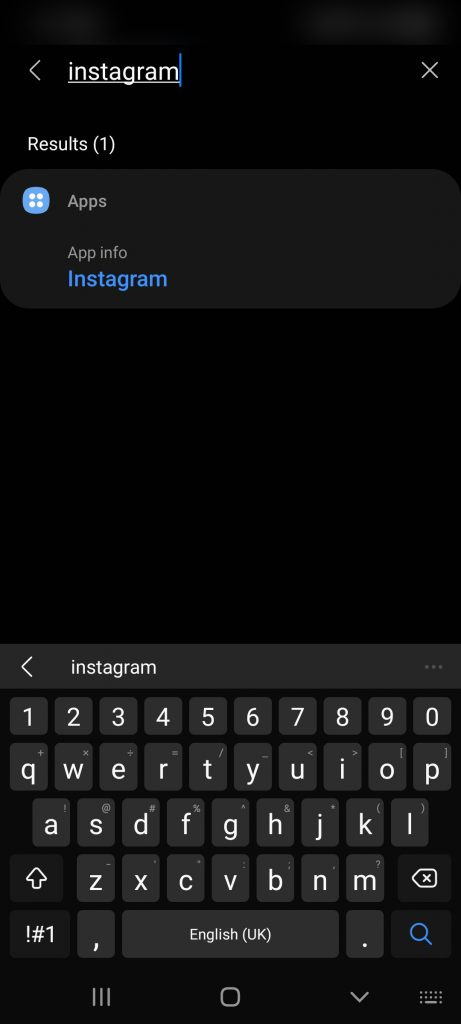
Vaihe 3: Napauta 'Tallennus' Android-laitteella
Kun olet löytänyt Instagram-sovelluksen, napsauta 'Tallennustila'.
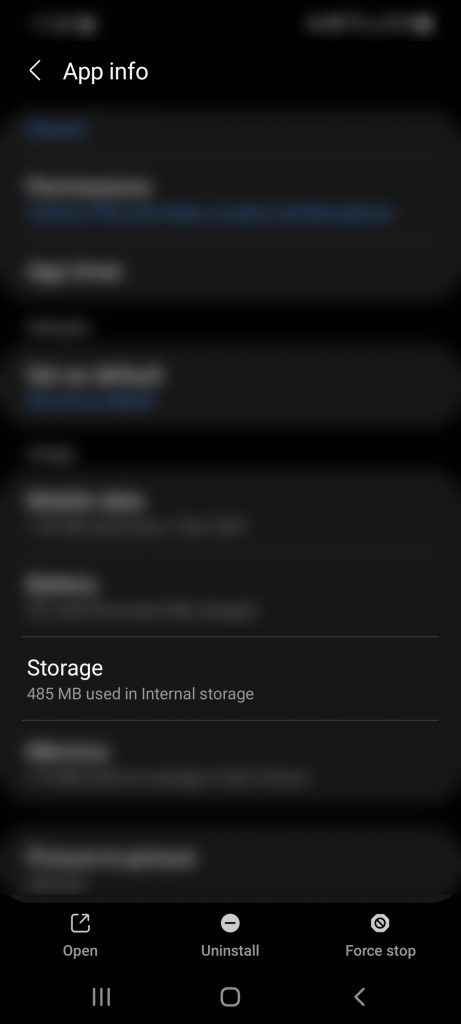
Vaihe 4: Napsauta 'Tyhjennä välimuisti'
Napauta sitten 'Tyhjennä välimuisti' -vaihtoehtoa näytön oikeassa alakulmassa. Lisäksi vasemmassa alakulmassa on 'Tyhjennä tiedot'.

Poista tai poista Instagram-sovellus Android-laitteesta
Vaihtoehtoisesti voit myös poistaa Instagram-sovelluksen purkusovelluksen sijaan. Voit tehdä tämän noudattamalla näitä ohjeita.
Vaihe 1: Siirry Android-laitteen aloitusnäyttöön
Siirry aloitusnäyttöön ja napauta Instagram-sovellusta muutaman sekunnin ajan.

Vaihe 2: Poista tai poista Instagram-sovellus Android-laitteesta
Napauta 'Poista' -vaihtoehtoa, joka näkyy Instagram-kuvakkeen oikeassa yläkulmassa.
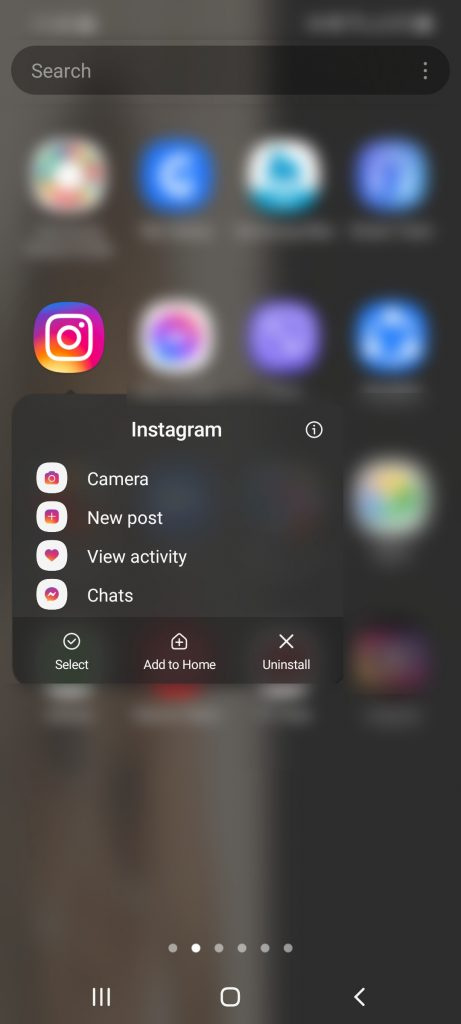
Vaihe 3: Asenna Instagram-sovellus uudelleen Android-laitteeseen
Voit nyt asentaa Instagram-sovelluksen uudelleen Google Play Kaupasta ja käynnistää Instagram-sovelluksen uudelleen yrittääksesi toistaa videoita uudelleen.
Poista virransäästötila käytöstä Android-laitteella
Sinun on tarkistettava, onko Android-laitteesi virransäästötilassa. Voit tehdä tämän noudattamalla alla olevia ohjeita.
Vaihe 1: Siirry Android-laitteen asetuksiin
Avaa Asetukset-kuvake Android-laitteesi sovellusvalikosta.
Vaihe 2: Napauta Android-laitteen akku
Etsi luettelosta 'Akku' -vaihtoehto ja napauta sitä.

Vaihe 3: Poista akun heikon varaustila käytöstä Android-laitteella
'Akku'-vaihtoehdon alla on 'Virransäästötila' -vaihtoehto. Kytke tila pois päältä vaihtoehdon oikealla puolella olevasta painikkeesta.

Nollaa Android-laitteen verkkoasetukset
Nyt voit yrittää korjata verkkoasetusongelman Android-laitteellasi, jos sellaista on. Voit tehdä tämän siirtymällä seuraaviin vaiheisiin.
Vaihe 1: Siirry Android-laitteen asetuksiin
Napauta 'Asetukset' -kuvaketta sovellusvalikosta ja napsauta 'Varmuuskopioi ja nollaa' -vaihtoehtoa.

Vaihe 2: Palauta 'Verkkoasetukset' Android-laitteella
Napsauta 'Varmuuskopiointi ja nollaus' -vaihtoehdon alla 'Verkkoasetusten palautus' ja napauta 'Palauta' -vaihtoehtoa.

Vaihe 3: Käynnistä Android-laitteesi uudelleen
Käynnistä nyt Android-laitteesi uudelleen ja aloita Instagram-videoiden toistaminen.

Poista automaattinen toisto käytöstä Android-laitteella
Tapa poistaa automaattinen toisto käytöstä Android-laitteella on sama kuin edellä mainitussa iOS-laitteessa.
mars taurus-miehessä
Käynnistä Wi-Fi-reititin uudelleen
Joskus Wi-Fi-reitittimesi voi olla ongelma, koska se ei toista Instagram-videoita Android-laitteillasi. Joten yritä korjata tämä ongelma sammuttamalla reititin muutamaksi minuutiksi ja käynnistämällä se uudelleen.
Usein kysytty kysymys
Ihmiset saattavat haluta tietää enemmän Instagram-videoihin liittyvistä ongelmista. Joten nämä ovat joitain kyselyitä, jotka koskevat Instagram-videon toistoa.
Miksi jaetut Instagram-videot eivät toistu?
Joskus jaetut Instagram-videot eivät toistu, koska jaettava Instagram-video on yli 10 sekuntia pitkä. Joten ensin kokeile alle 10 sekuntia lyhyempää Instagram-videota ja katso, toistetaanko se.
Miksi Instagram-videot katoavat yhtäkkiä?
Jos käyttäjä poistaa videon, jonka halusit katsoa Instagramissa, se ei toistu automaattisesti. Instagram-sovellus esilataa videon sovelluksen käynnistämisen aikana, mutta video ei lataudu.
Johtopäätös
Erilaisten teknisten ongelmien vuoksi Instagram-videoita ei voi toisinaan toistaa laitteillasi. Mutta voit ratkaista tämän ongelman kokeilemalla eri menetelmiä omilla laitteillasi. Löydät myös vastaavilta alustoilta kolmansien osapuolien työkaluja laitteesi ongelmien korjaamiseen.
Selvitä Enkeli
Suosittu Kysymykset
- Kuinka kirjautua ulos TikTok-tililtäsi?
- Mars 1. talossa
- Vaaka Aurinko Kauris - persoonallisuus, yhteensopivuus
- Vesimies Auringonkalat Kuu - persoonallisuus, yhteensopivuus
- Uraanin liitoksen Plutosynastria
- Unia tulesta - tulkinta ja merkitys
- Kuinka katsella TikTokia työpöydällä [helppo vaiheittainen opas] 2022
- Fonttikoon muuttaminen TikTok-videossa [Vaiheittainen opas]
- 7 tapaa lopettaa kaikkien seuraaminen Twitterissä
- Kuinka käyttää Discord/Beginners Guide to Discord -opasta?