Lisää allekirjoitus Gmail-tiliin ja mukauta sähköpostisi
Selvitä Enkeli

Sähköpostin allekirjoitus on teksti- tai kuvalohko, joka liitetään lähettämäsi sähköpostin tekstin loppuun. Sähköpostin allekirjoitusta käytetään antamaan vastaanottajalle tietosi, kuten nimi, sähköpostiosoite, yritystiedot ja verkkosivusto ja niin edelleen. Tässä artikkelissa opit allekirjoituksen lisäämisestä Gmail-tiliin.
10 * .01
Gmailissa allekirjoituksen lisääminen sähköpostiisi on yksinkertaista, haluatko tehdä sen mieluummin työpöytäselaimella tai mobiilisovelluksella. Näin voit tehdä sen.
Sisällysluettelo
Allekirjoituksen lisääminen Gmailiin verkkoselaimella
- Avata ylös sinun selain ja Kirjaudu sisään sinun Gmail-tili.
- Seuraava, klikkaus päällä rataskuvake valikkopalkin oikeasta yläkulmasta avataksesi asetusten pudotusvalikosta .
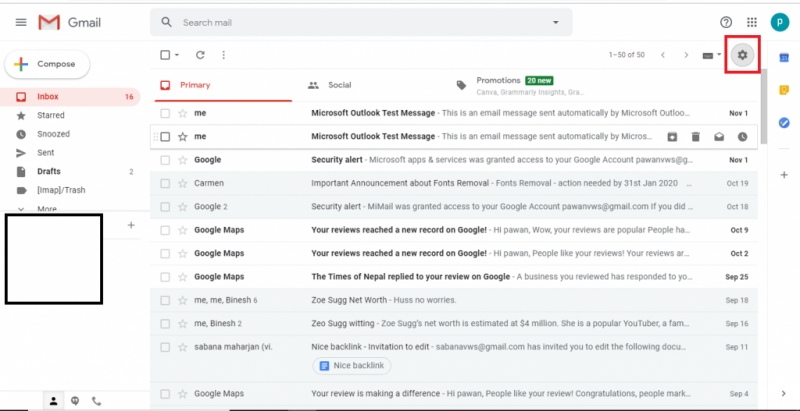
- Valitse asetukset -vaihtoehto avattavasta valikosta avataksesi Asetukset-sivun.

- Vieritä Asetukset-sivun Yleiset-välilehdellä alaspäin, kunnes näet Allekirjoitusvaihtoehto .
Jos et ole vielä määrittänyt Gmail-allekirjoitusta, Ei allekirjoituksia vaihtoehto valitaan oletusarvoisesti. - Sinä pystyt tyyppi mitään sisällä allekirjoituskenttä ja anna allekirjoituksellesi erilainen mukautettu ulkoasu tekstin muotoilutyökalulla. Tämän lisäksi voit halutessasi lisätä tähän logon tai kuvia ja lisätä linkkejä verkkosivustollesi, klikkaus the linkkikuvake allekirjoituksen tekstikentän valikkorivillä.
Voit valita oikean ruudun ' Lisää tämä allekirjoitus ennen lainattua tekstiä vastauksissa ja poista sitä edeltävä viiva ” tekstikentän alapuolelle lisätäksesi allekirjoituksesi heti viestisi jälkeen ja alkuperäisen viestin yläpuolelle vastauksissa.

- Kun olet valmis ja tyytyväinen allekirjoituksen lisäämiseen, vieritä sivun alaosaan ja klikkaus the Tallenna-painike .
Se siitä. Allekirjoituksesi näkyy nyt kaikissa uusissa viesteissä, jotka lähetät kaikille vastaanottajille.
Allekirjoituksen lisääminen Android- ja IOS-laitteeseen
Nykypäivän mobiilitietokoneiden maailmassa sähköposti ei ole enää varattu vain pöytäkoneille. Käytämme usein matkapuhelintamme kuin pöytätietokonetta tai jopa kannettavaa tietokonetta. Joten tässä osiossa opimme kuinka voimme lisätä allekirjoituksen Gmailiin mobiilisovelluksemme avulla.
unelmoi saada tytön
Android:
Gmail-sovellus on kaikkien Android-laitteiden oletussovellus. sinun ei tarvitse asentaa sovellusta uudelleen. Joten tässä on vaihe Gmail-allekirjoituksen lisäämiseksi Android-puhelimella.
- Tuoda markkinoille the Gmail-sovellus kuten normaalisti tekisit.
- Napauta päällä kolme pystysuoraa viivaa näytön vasemmassa yläkulmassa.

- Napauta päällä asetukset , vierittämällä vaihtoehtoja alaspäin valikosta.

- Jos sinulla on useampi kuin yksi tili kirjautuneena matkapuhelimeesi, valitse tilin luettelosta, johon haluat lisätä allekirjoituksen.

- Vieritä nyt Asetukset-sivua alas ja napauta Mobiiliallekirjoitus vaihtoehto kohteesta Yleinen ruutu .
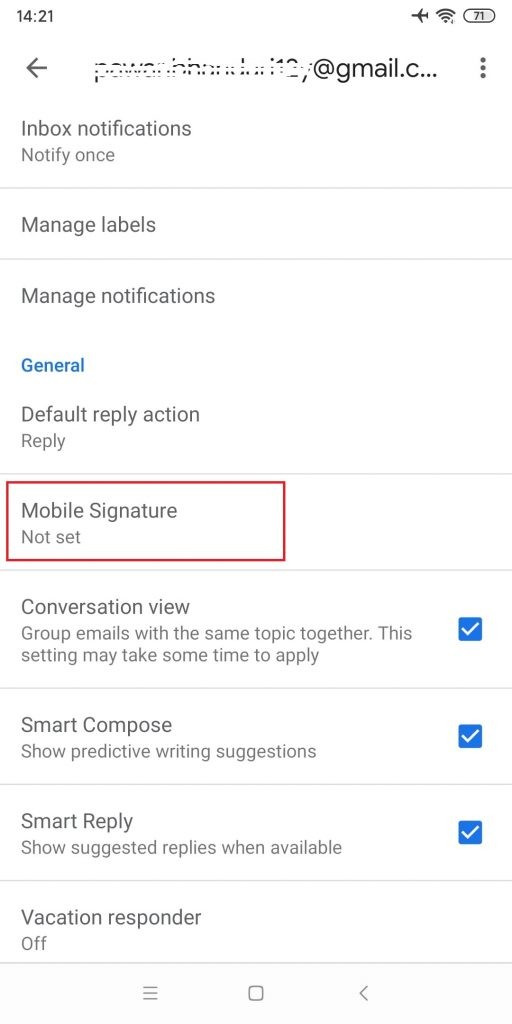
- Nyt, lisää haluamasi allekirjoitus .
Huomautus: [Sinulla ei ole työpöytätoimintoja matkapuhelimellasi. Jos haluat lisätä linkkejä allekirjoitukseesi, sinun on kirjoitettava se tai kopioitava ja liitettävä linkki.
Et myöskään voi lisätä kuvia suoraan Allekirjoitus-kenttään. Voit kuitenkin kopioida kuvan ja liittää sen Allekirjoitus-kenttään. Sinun on kuitenkin muutettava kuvan kokoa puhelimesi gallerian kuvankäsittelyohjelmasta, jotta voit määrittää halutun kuvan koon allekirjoituksessasi.]

- Napauta lopuksi OK -painiketta tallentaaksesi allekirjoituksesi.
Tällä tavalla tältä tililtä lähettämäsi sähköpostin allekirjoitus on Viestin lopussa.
IOS
Koska Gmailia ei ole esiasennettu iPhonellesi, sinun on ensin ladattava sovellus sovelluskaupasta.
Allekirjoituksen lisääminen Outlook-sovelluksessa... Kuinka lisätä allekirjoitus Outlook-sovellukseen?Kun olet ladannut sovelluksen, lisää allekirjoitus Gmailiin noudattamalla näitä ohjeita.
marsin neliön uranus-synastria
- Avata the Gmail-sovellus navigointi aloitusnäytön läpi.
- Napauta päällä kolme pystysuoraa viivaa näytön vasemmassa yläkulmassa.

- Vieritä alas valikkoon ja napauta päällä asetukset .

- Napauta Asetukset-sivulla käyttäjänimeä tai sähköpostiosoitetta, johon haluat asettaa Gmail-allekirjoituksen.

- Selaa asetussivua ja -välilehteä Allekirjoitusasetukset alla Kenraali

- Nyt, kytke päälle the Mobiiliallekirjoitus alkaen Allekirjoitusasetukset.

- Kirjoita allekirjoituksesi tekstikenttään. Ei ole mahdollisuutta lisätä verkkosivustosi URL-osoitetta tai kuvia. Voit kuitenkin kopioida linkit ja liittää ne Kirjoita allekirjoituksesi

- Vastaanottaja tallenna allekirjoitus , napauta the taaksepäin nuoli tallentaaksesi muutokset ja palataksesi edelliseen näyttöön.
Joten tällä tavalla voit lisätä allekirjoituksesi Gmail-tilillesi. Toivon, että löydät vastauksen kysymykseesi tästä artikkelista. Hyvää lukemista!
Aiheeseen liittyvä: ' Gmail-tilin luominen'
Selvitä Enkeli
Suosittu Kysymykset
- Kuinka luoda hashtag Twitterissä?
- 677 Enkelin numero - merkitys ja symboliikka
- Juno Vesimiehessä
- Kuinka tehdä meemi Kik 2022 -tapahtumassa [Vaiheittainen opas]
- Kuu vastapäätä Uranuksen synastiaa
- Oinas 11. talossa - merkitys ja tiedot
- Mitä se tarkoittaa, kun leppäkerttu laskeutuu sinuun?
- Kommentin irrottaminen Tiktok-videossa
- Vesta Härässä
- Moon Trine Midheaven - synastria, kauttakulku, komposiitti