Kuinka varmuuskopioida Facebook 2022
Selvitä Enkeli
Oletko huolissasi Facebook-tietojesi katoamisesta? Haluatko varmuuskopioida Facebookin? Älä huoli. Tämä artikkeli sisältää kaikki tarvittavat oppaat Facebookin varmuuskopiointiin.
Varmuuskopioi Facebook siirtymällä kohtaan 'Asetukset ja tietosuoja' >'Asetukset' > napauta 'Profiiliasetukset' > Napauta 'Lataa tietosi' > Lisää tai poista Facebook-tietojen luokat > Valitse vaihtoehdot, kuten päivämääräväli, muoto ja median laatu > napauta 'LUO TIEDOSTO' vahvistaaksesi latauspyynnön.
Sisällysluettelo
Mitä 'varmuuskopiointi' Facebookissa tarkoittaa?
Tietojesi palautus on mahdollista varmuuskopioimalla tilisi. Olet esimerkiksi saattanut lähettää Facebookille suuren määrän dataa. Valokuvasi, keskustelusi tai sivusi ovat kaikki esimerkkejä tiedoista. Toisinaan tiedot voidaan poistaa vahingossa. Siinä tapauksessa et pääse käsiksi tietoihisi.
Lisäksi saatat valmistautua poistamaan tilin käytöstä ja luomaan uuden, koska luulet, että tiedot poistetaan pysyvästi, kun napsautat Poista-painiketta. Miten toimisitte siinä tilanteessa? Näissä skenaarioissa hyvä vaihtoehto saattaa olla tietojen varmuuskopiointi.
Voit helposti palauttaa poistetut tiedot ja siirtää ne varmuuskopion luomisen jälkeen. Käymme lyhyesti läpi varmuuskopiointiprosessit seuraavassa osiossa.
Kuinka varmuuskopioida Facebook-tiedot Androidissa?
Kuinka arkistoida julkaisu Instagramissa 20... Kuinka arkistoida julkaisu Instagramissa 2022 [ Helppo opetusohjelma ] | Online-ohjeopas | Instagram-opasTiedot voi varmuuskopioida Facebookin asetusten 'Omat tiedot' -osiossa. Tässä on vaiheet Facebook-tietojen varmuuskopiointiin Androidissa:
venuksen neliön saturnussynastria
Vaihe 1: Kirjaudu sisään Facebook-tilillesi

Anna sähköpostiosoitteesi/puhelinnumerosi ja salasanasi kirjautuaksesi Facebook-tilillesi Android-laitteella.
Vaihe 2: Napsauta valikkopalkkia

Kun olet kirjautunut Facebookiin, valitse oikeasta yläkulmasta valikkopalkki (kolme lyhyttä vaakasuoraa viivaa) päästäksesi uudelle sivulle.
Vaihe 3: Siirry kohtaan 'Asetukset ja yksityisyys' ja sitten 'Asetukset'

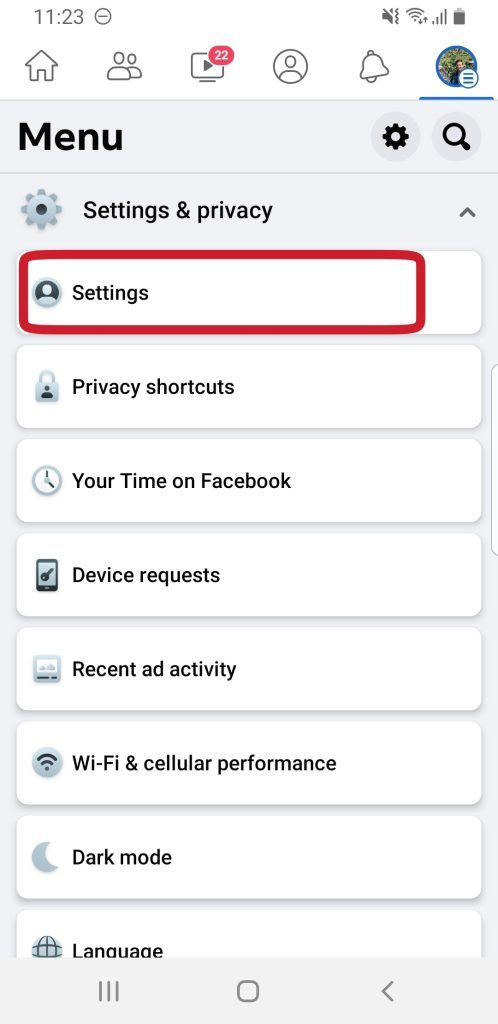
Siirry sivun alaosaan löytääksesi asetukset ja tietosuoja-osio ja napauta sitten asetusosiota varmuuskopioidaksesi Facebook-tietosi.
Vaihe 4: Napauta 'Profiiliasetukset'

Napsauta profiiliosiossa profiilin asetuksia.
Vaihe 5: Napauta 'Lataa tietosi'

Vieritä alas asetusosiossa löytääksesi tietosi ja napauta sitten 'Lataa tietosi' -osiota.
Vaihe 6: Lisää tai poista tietoluokat
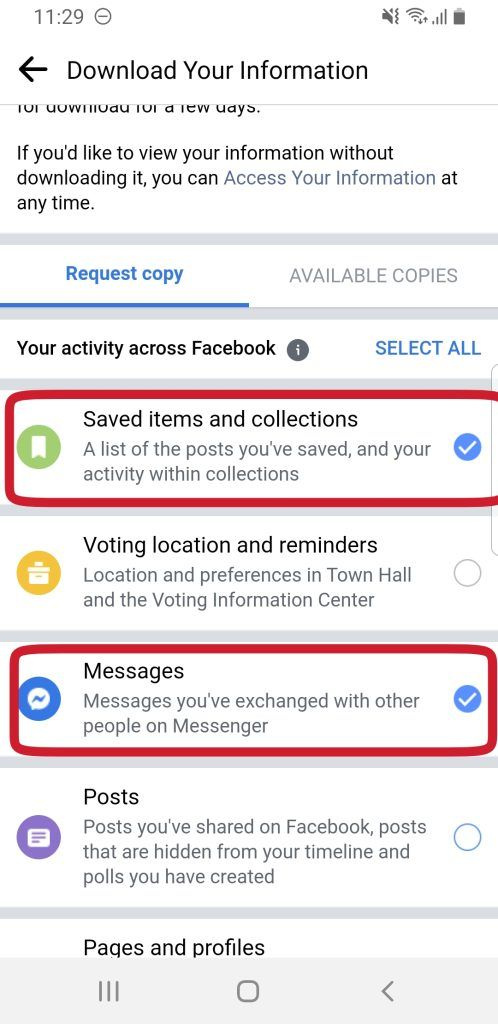
Kun olet siirtynyt 'Lataa tietosi' -sivulle, löydät kaikki tiedot Facebookista. Voit lisätä tai poistaa tietoluokkia napauttamalla ympyrää Facebookin oikealla puolella.
merkintä: Napauta Facebookin oikealla puolella olevaa ympyrää poistaaksesi muut luokat, jos haluat varmuuskopioida vain yhden tyyppisiä tietoja, kuten valokuvia tai viestejä.
Vaihe 7: Valitse Asetukset
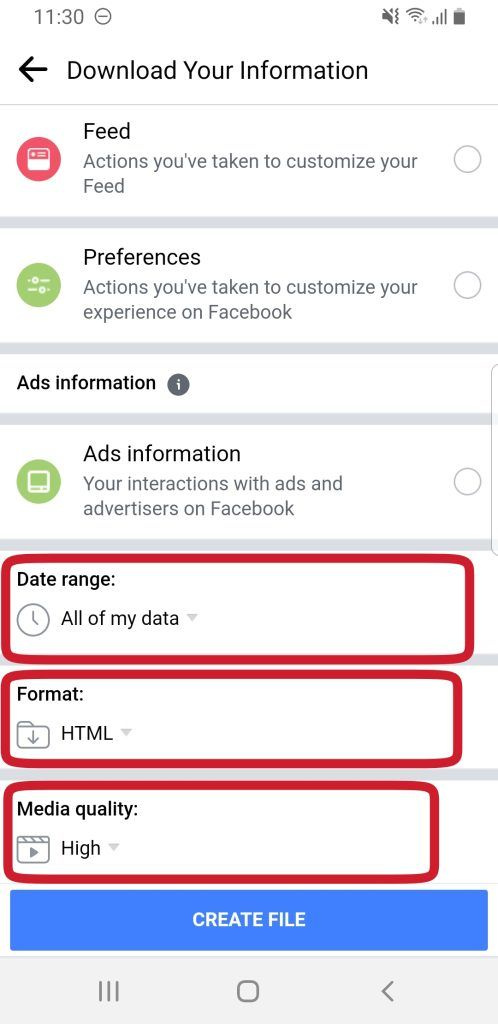
Sivun alalaidasta löydät kolme vaihtoehtoa:
1. Ajanjakso : Sinun on valittava ajanjakso, jolloin varmuuskopioit tietosi. Kun napautat ajanjaksovaihtoehtoa, näkyviin tulee kalenteri, jossa voit määrittää ajanjakson.
kaksi. Muoto : Muotovaihtoehdossa on käytettävissä kaksi muotoluokkaa: HTML ja JSON. Valitse jokin muodoista. Facebookin varmuuskopiotiedot ovat valitsemassasi muodossa.
3. Median laatu : Medialaadulle on kolme vaihtoehtoa: korkea, keskitaso ja matala. Median laatu määrittää lataamiesi Facebook-varmuuskopiotietojen laadun.
Vaihe 8: Napauta 'Luo tiedosto'
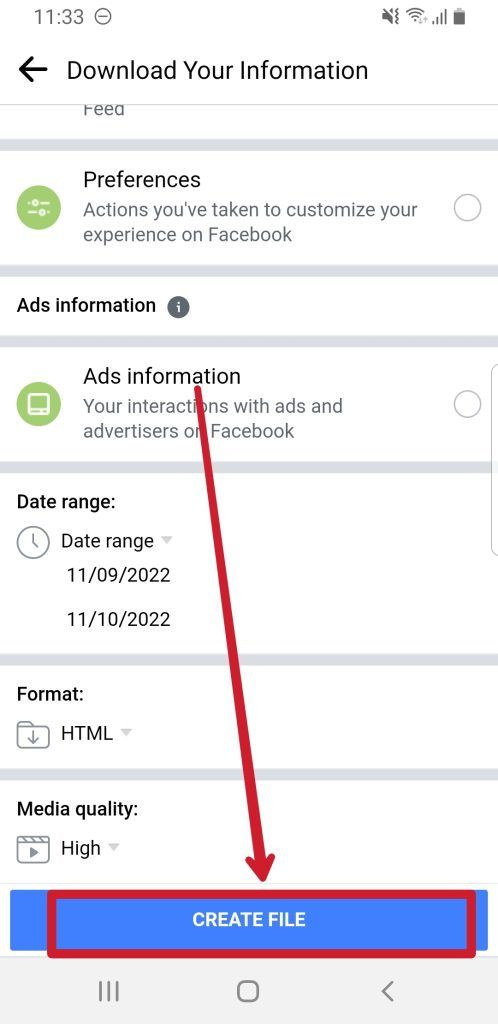
Facebookin varmuuskopiointiin on enää yksi vaihe, kun olet suorittanut edelliset vaiheet. Vahvista latauspyyntö napsauttamalla 'Luo tiedosto' -painiketta sivun alaosassa.
Kun olet lähettänyt latauspyynnön, se näkyy 'Odottaa'-tilassa Lataa tietosi -työkalun Saatavilla olevat kopiot -osiossa. Latauspyyntösi käsittely saattaa kestää muutamasta minuutista tunteihin. Facebook ilmoittaa sinulle, kun se on käsitellyt latauspyyntösi.
Kuinka varmuuskopioida Facebook iOS-laitteella?
Facebook-sovelluksen iOS-versiossa jotkin ominaisuudet ovat erilaisia. Voit esimerkiksi varmuuskopioida Facebook-tiedot iOS-laitteella noudattamalla alla olevia ohjeita.
saturnusyhdistelmä mars synastry
Vaihe 1: Käynnistä Facebook-sovellus iOS-laitteellasi.
Vaihe 2: Napsauta sitten valikkorivin (eli kolme lyhyttä vaakaviivaa) -vaihtoehtoa laitteen oikeassa alakulmassa.
Vaihe 3: Napauta asetukset ja yksityisyys -osaa ja napauta asetusvaihtoehtoa.
Vaihe 4: Napauta myöhemmin 'Lataa tietosi' Facebook-tietojesi alla
Vaihe 5: Valitse toimintoluokat, joiden tiedot haluat varmuuskopioida.
Vaihe 6: Valitse asetukset, mukaan lukien ajanjakso, muoto ja median laatu.
Vaihe 7: Napsauta 'Luo tiedosto' -vaihtoehtoa ladataksesi kopion tiedoista.
Vaihe 8: Lataus voi kestää muutaman minuutin.
Kun latausvaihtoehto tulee näyttöön, napsauta sitä tallentaaksesi tiedostot laitteellesi. Tämän seurauksena voit helposti varmuuskopioida tietosi milloin haluat.
Kuinka varmuuskopioida Facebook-tiedot pöytätietokoneeseen?
On olemassa yksinkertaisia vaiheita varmuuskopiointitietojen saamiseksi pöytätietokoneeseen.
Vaihe 1: Kirjaudu Facebook-tilillesi selaimen kautta
Siirry Chrome-selaimeen ja kirjoita www.facebook.com osoitepalkkiin kirjautuaksesi sisään Facebook-tilillesi. Kirjoita seuraavaksi salasanasi ja sähköpostiosoitteesi tai puhelinnumerosi.
Vaihe 2: Napsauta 'Tili-osiota'
Facebook-profiilikuvasi on tiliosiossa, joka löytyy oikeasta yläkulmasta.
Vaihe 3: Napsauta sitten 'Asetukset ja tietosuoja'
Löydät asetusvaihtoehdon, kun napsautat Asetukset ja tietosuoja -osiota. Napsauta myöhemmin asetusosaa.
Vaihe 4: Napsauta 'Facebook-tietosi'
Asetusvaihtoehdot ovat saatavilla vasemmassa pystysuorassa sivupalkissa. Etsi esimerkiksi osio 'Facebook-tietosi'.
Vaihe 5: Napsauta 'Lataa tietosi'
Voit myös ladata tietosi napsauttamalla Näytä-painiketta. Uusi sivu avautuu.
Vaihe 6: Valitse Tiedostoasetukset
Muoto: Valitse toinen kahdesta muodosta, HTML tai JSON, napsauttamalla muotovaihtoehtoja.
1. Median laatu : Valitse yksi kolmesta materiaalin laatuvaihtoehdosta (korkea, keskitaso tai matala) napsauttamalla tulostusmateriaalin laatuasetuksia.
kaksi. Ajanjakso : Valitse haluamasi ajanjakso Facebook-tietojesi varmuuskopiointiin. Kun valitset ajanjakson, voit valita viimeisimmän viikon, kuukauden, kolmen kuukauden, koko ajan jne.
Vaihe 7: Valitse varmuuskopioitavat tiedostot
Voit valita tarvittavat toiminnot Facebook-tietojen varmuuskopiointiin. Voit valita tiettyjä toimintoja seuraavilla toimilla:
1. Napsauta ensin näytön vasemmassa reunassa olevaa ladattavat tiedot -osion alla olevaa 'Poista kaikki valinta' -vaihtoehtoa.
2. Napsauta sitten toimintoja, joista haluat varmuuskopioida tiedot/tiedostot.
Vaihe 8: Napsauta 'Pyydä latausta'
Voit ladata kopion tiedoista sivun alalaidasta. Napsauta myöhemmin 'pyydä latausta' -vaihtoehtoa ladataksesi kopio tiedoista,
mitä tarkoittaa 18
Vaihe 9: Siirry kohtaan 'Saatavilla olevat tiedostot'
Jos varmuuskopiotiedostosi ovat suurempia, odota muutama minuutti tai jopa tunti. Saat Facebookilta ilmoituksen, kun pyydetyt tiedostot ovat valmiita.
Vaihe 10: Napsauta lopuksi 'Lataa'
Kun napsautat latauspainiketta, sinun on syötettävä Facebook-salasanasi turvallisuussyistä. Anna salasana ja napsauta 'vahvista' -vaihtoehtoa. Sitten kopio tiedoista tallennetaan laitteellesi.
Kuinka voin ladata Facebook-varmuuskopiotietoni?
Facebook ilmoittaa sinulle, kun se on käsitellyt latauspyyntösi. Voit ladata kopion varmuuskopiotiedoistasi seuraamalla näitä prosesseja.
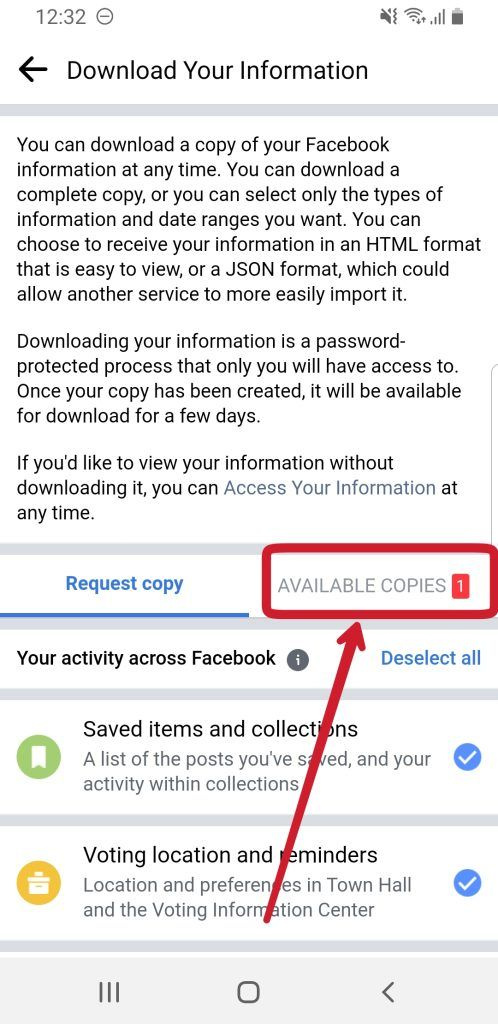
Vaihe 1: Siirry Lataa tietosi -osion 'Saatavilla olevat kopiot' -osioon.
Vaihe 2: Napauta 'lataa' -vaihtoehtoa. Syötä sitten Facebook-salasanasi jatkaaksesi latausta.
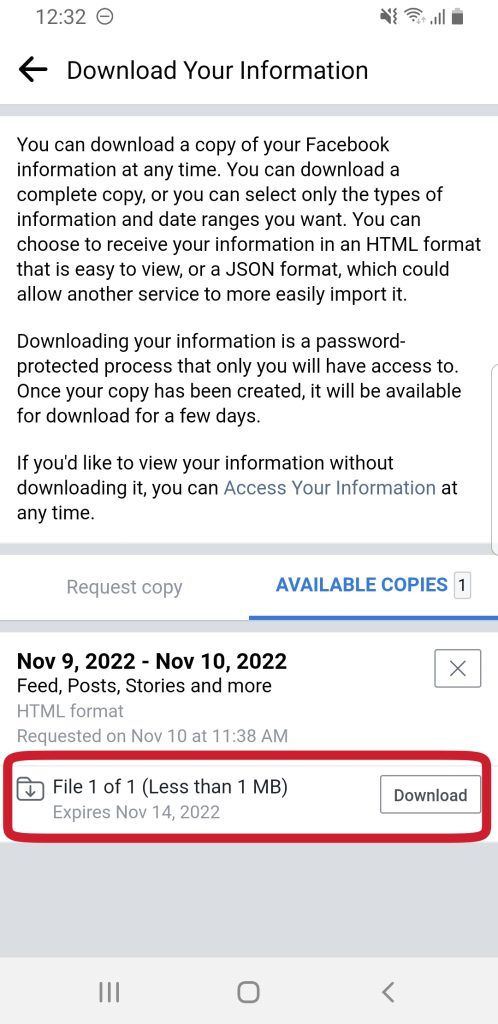

Vaihe 3: Varmuuskopiotiedot ladataan laitteesi tallennustilaan.

Kuinka voin poistaa varmuuskopioidut Facebook-tiedot käytettävissä olevista tiedostoista?
Jos haluat poistaa kyseiset varmuuskopiotiedot käytettävissä olevista tiedostoista, voit jatkaa seuraavien vaiheiden mukaisesti.
Vaihe 1: Napsauta latausvaihtoehdon vieressä olevaa ellipsiä (kolme vaakasuuntaista pistettä).
Vaihe 2: Napsauta myöhemmin 'Poista' -vaihtoehtoa.
Vaihe 3: Vahvista napsauttamalla 'Poista' -vaihtoehtoa
Kun olet poistanut tiedot käytettävissä olevista tiedostoista, voit pyytää kopion milloin tahansa. Sitten voit varmuuskopioida Facebook-tietosi kokonaan pöytätietokoneeseen.
Usein kysytyt kysymykset (FAQ)
Kun olet lukenut artikkelin yllä olevasta osasta, sinulla saattaa olla muutamia kysymyksiä Facebook-tietojen varmuuskopioinnista. Ensinnäkin tässä on joitain mahdollisia vastauksia kysymyksiisi usein kysyttyjen kysymysten osiosta.
Kuinka kauan Facebook-tietojeni varmuuskopiointi vie?
Vaikka useat lähteet väittävät, että varmuuskopiot ovat saatavilla vain kymmenessä minuutissa, varmuuskopiotietojen lataaminen voi kestää muutamasta minuutista muutamaan tuntiin. Voit tallentaa kopion tiedoista laitteellesi napsauttamalla latauspainiketta.
Mikä muoto on paras, HTML vai JSON?
Muoto riippuu sinusta, mutta sinun tulee tuntea HTML- ja JSON-muodot ennen kuin pyydät Facebook-tietojen varmuuskopiointia. Voit kuitenkin tarkastella tietojasi helposti HTML-muodossa, ja tietojen avaamisen ja purkamisen jälkeen saat ZIP-tiedoston. Kaikki pyytämäsi kuvat tai videot ovat ZIP-tiedoston kansioissa.
Mutta jos haluat ladata tietosi toiseen palveluun, JSON-muoto mahdollistaa sen, koska JSON-muoto on koneellisesti luettava.
Mitä tapahtuu, kun valitsen korkean medialaadun pyytäessäni kopiota tiedoista?
Kun pyydät kopion tiedoistasi, voit määrittää mediatiedostojesi (valokuvien, videoiden) resoluution. Median laadukkaampi versio vaatii suuremman latauksen ja enemmän tallennustilaa.
Mitkä ovat olosuhteet, joissa Facebook-tietoja ei voida varmuuskopioida?
Kun lataat tietosi, latauksesi ei sisällä tietoja, joita joku muu on jakanut, kuten toisen henkilön kuvia, joihin sinut on merkitty.
Voinko varmuuskopioida vain Facebook-kuvat?
Kyllä, voit varmuuskopioida Facebook-kuvat helposti. Voit varmuuskopioida valokuvasi noudattamalla alla olevia ohjeita. Jos haluat ladata varmuuskopiot ja -kuvat laitteellesi, valitse 'lähetys' -luokka ennen kuin painat 'luo tiedostot' -painiketta.
Johtopäätös
Lopuksi toivomme, että artikkeli 'Kuinka varmuuskopioida Facebook?' oli hyödyllinen ja informatiivinen. Voit varmuuskopioida Facebook-tietosi välittömästi milloin tahansa noudattamalla yllä olevia ohjeita. Tarjoamme samankaltaisia hyödyllisiä ja merkityksellisiä artikkeleita seuraavassa osiossa. Siihen asti, ole hyvä ja pysy yhteydessä meihin. Kiitos.
Aiheeseen liittyvät haut
- Kuinka nähdä lähettämättömät viestit Messengerissä?
- Miksi 'Lisää ystävä' -painike ei näy Facebookissa?
- Kuinka lähettää uudelleen Facebookissa?
- Mitä Bump tarkoittaa Facebookissa?
- Kuinka palauttaa poistetut viestit Messengerissä?
Selvitä Enkeli
Suosittu Kysymykset
- Onko turvallista tilata Teespring 2022:sta [Asiakasarvostelu]
- Unelmia junista - tulkinta ja merkitys
- 13:31 - Tarkoitus
- Skorpioni 3. talossa - merkitys ja tieto
- Jupiter Conjunct Neptune Synastry
- 1109 Enkelin numero - merkitys ja symboliikka
- Miksi Venmo ei toimi? [Ongelma ratkaistu]
- Musta koi - merkitys ja symboliikka
- Enkelinumero 1234 - merkitys ja symboliikka
- Capricorn Sun Capricorn Moon - persoonallisuus, yhteensopivuus