Kuinka tehdä TikTok-videoista pidempiä kuin 60 sekuntia? [2023]
Selvitä Enkeli
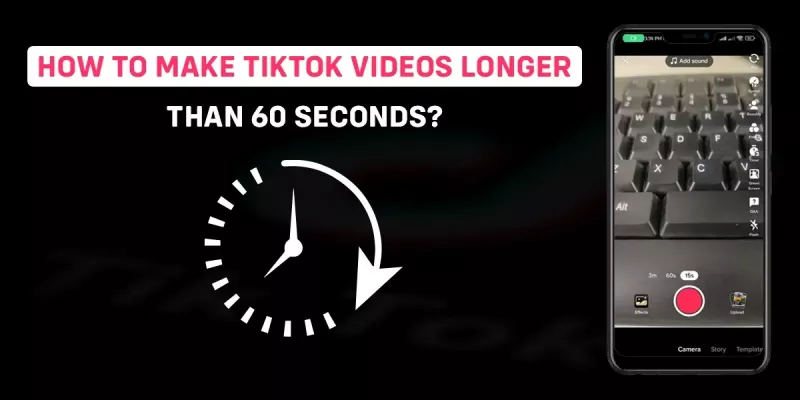
TikTokilla ei aluksi ollut toimintoa tehdä yli 15 sekuntia pitkiä videoita. Mutta heidän viimeisimmän päivityksensä avulla voit tallentaa tai ladata jopa 3 minuuttia videota. Muutokset johtuvat sosiaalisen median yritysten välisestä äärimmäisestä kilpailusta. Lyhyt videomuoto näkyy lähes kaikissa suosituimmista sovelluksista nykyään, jotta voit ladata pidempää sisältöä TikTok . Joten kuinka tehdä TikTok-videoista yli 60 sekuntia?
Lue artikkeli loppuun asti, niin tiedät ominaisuuden ja paljon muuta.
TikTok-videoiden tekeminen yli 60 sekuntia pidemmiksi: Avaa TikTok > Napauta ”+” > Napauta ”3 min” vaihtoehto> Napauta Tallenna-painiketta> Muokkaa videotasi ja napauta ”Julkaise”.
Sisällysluettelo
Miksi TikTok-videoista tehdään yli 60 sekuntia pidempiä?
TikTok luotiin alun perin lyhyiden videoiden tekemiseen, joita ihmiset voivat katsella ja nauttia välittömästi.
TikTokin koko idea oli antaa käyttäjille mahdollisuus olla luovia lyhyessä ajassa lataamiseen.
Miksi viestini eivät toimi... Miksi viestini eivät toimi?Mutta nyt kaikki muut sovellukset, mukaan lukien Youtube, antavat käyttäjille mahdollisuuden luoda lyhyitä videoita rullina.
Jousimies 8. talossa
Joten voit nyt luoda pidempiä videoita ladataksesi enemmän sisältöä yhteen videoon.
Voit nyt julkaista infografiikkaa, blogeja, podcasteja ja paljon muuta sisältöä, jotka vaativat yli 3 minuutin aikarajan.
Sen tarkoitus, että käyttäjät voivat käyttää pidempiä videoita, on antaa sisällöntuottajille enemmän vapautta ja joustavuutta sisällön suhteen.
Kuinka kauan TikTok-videot voivat olla?
Latausaikaraja oli alun perin 15 sekuntia pitkä, ja sitä pidennettiin myöhemmin 60 sekuntiin.
Sen jälkeen TikTokilla on nyt jopa 3 minuutin aikaraja, kun käyttäjät vaativat aikarajan pidentämistä.
Voit luoda ja ladata enintään 3 minuutin mittaisia videoita sovelluksessa tarjotaksesi käyttäjille enemmän sisältöä yhdessä videossa.
Mutta nyt TikTok aikoo ottaa käyttöön 10 minuutin pitkän videolatauksen.
Toistaiseksi ominaisuutta ei ole vielä otettu käyttöön sovelluksessa. Kun he julkaisevat uuden päivityksen sovellukseensa, saatat joutua lataamaan pidempiä videoita.
Toistaiseksi, jos haluat ladata videon, joka on yli 3 minuuttia, paras mitä voit tehdä, on jakaa video eri osiin.
Kuinka tehdä TikTok-videoista pidempiä kuin 60 sekuntia?
Yli 60 sekuntia kestävän videon tallentaminen ei ole nyt niin vaikeaa TikTokissa. Mutta jos haluat tallentaa yli 3 minuuttia pidemmän videon, se ei ole toistaiseksi mahdollista.
Voit seurata alla annettua menetelmää, joka soveltuu sekä Android- että iOS-laitteisiin.
Jos haluat tehdä TikTok-videoista pidempiä kuin 60 sekuntia, voit noudattaa alla olevia ohjeita:
- Avaa TikTok-sovellus.
- Napauta nyt '+' -kuvaketta sovelluksen alaosassa.
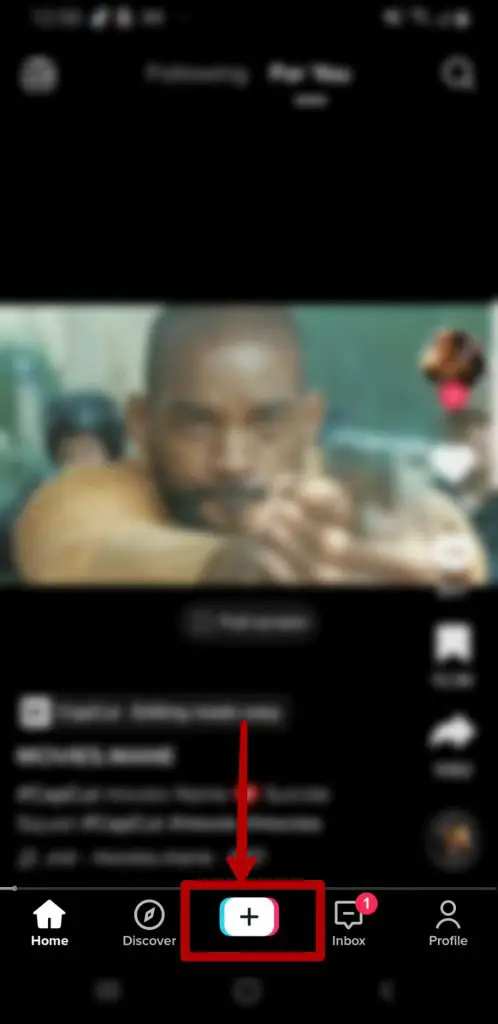
- Pyyhkäise sitten vasemmalle ajan ilmaisimessa ja aseta se 3 minuuttiin ja napauta 'Tallenna' -kuvaketta tallentaaksesi videosi.

- Napauta sen jälkeen '☑️' -kuvaketta oikeassa alakulmassa.
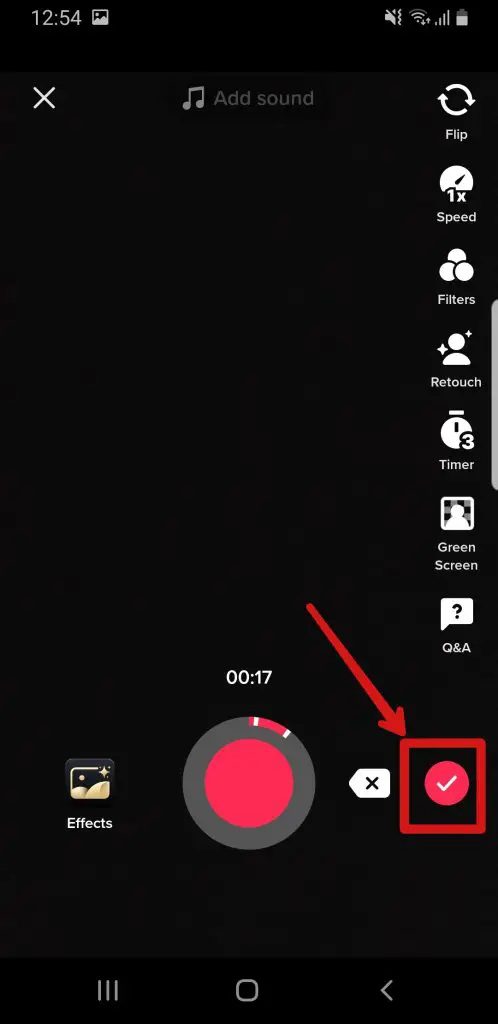
- Kun olet valmis muokkaamaan, napauta 'Seuraava' -vaihtoehtoa.
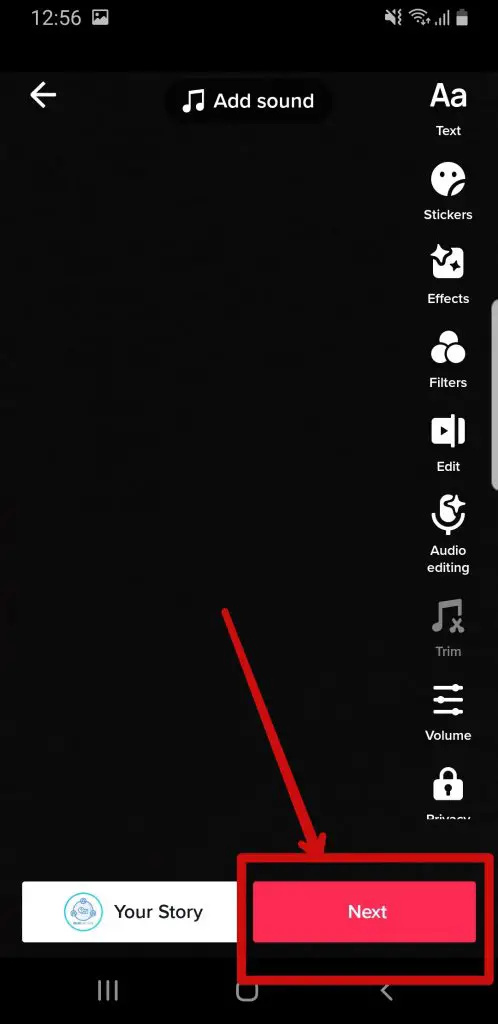
- Lisää lopuksi kuvatekstit, tunnisteet tai paikat ja napauta 'Lähetä' -vaihtoehtoa.

Voit myös ladata jo tallentamiasi videoita, mutta 'Tallenna'-kuvakkeen napautuksen sijaan sinun on napatettava 'Lataa'-kuvaketta. Varmista vain, että lataat alle 3 minuutin videon tai leikkaa videota napauttamalla Säädä leikettä.
Kuinka tehdä 10 minuutin pitkä video TikTokissa?
TikTok on virallisesti ilmoittanut, että sovellukseen voidaan nyt ladata 10 minuuttia videota. Mutta toistaiseksi et voi käyttää tätä ominaisuutta sovelluksessa. Varmista siis, että tarkistat tulevat päivitykset, koska se saattaa pian tulla käyttöön vastaamaan TikTokin käyttäjien kasvaviin vaatimuksiin.
Kun ominaisuus on julkaistu, voit tehdä 10 minuutin pituisen videon TikTokissa seuraamalla alla olevia ohjeita:
- Avaa TikTok-sovellus ja napauta '+' -kuvaketta.
- Kun 10 minuutin videotallennus on mahdollista, pyyhkäise ajan ilmaisimessa vasemmalle ja aseta se 10 minuuttiin.
- Nauhoita sen jälkeen videosi ja napauta '☑️' -kuvaketta oikeassa alakulmassa.
- Kun olet valmis muokkaamaan, napauta 'Seuraava' -vaihtoehtoa.
- Lisää lopuksi kuvatekstit, tunnisteet tai paikat ja napauta 'Lähetä' -vaihtoehtoa.
Helmikuussa 2023 10 minuutin videotallennusominaisuus ei ole vielä käytössä sovelluksessa. Joten jatka TikTokin päivittämistä käyttääksesi ominaisuutta sen julkaisun jälkeen.
Kuinka ladata valokuvia TikTokiin?
Voit myös ladata valokuvia ja tehdä kollaasin TikTokissa.
Valokuvien lataaminen on yhtä helppoa kuin videon tallentaminen, eikä se vaadi lisätoimenpiteitä.
Tee valokuvakollaasi ja jaa se seuraajiesi ja muiden käyttäjien kanssa.
Lataa valokuvia TikTokiin noudattamalla alla olevia ohjeita:
- Avaa TikTok.
- Napauta nyt '+' -kuvaketta alareunassa.
- Napauta sitten 'Lataa' -kuvaketta oikeassa alakulmassa.
- Napauta 'Valitse useita' -vaihtoehtoa ja valitse vain ladattavat valokuvat.
- Napauta sen jälkeen 'Seuraava' -vaihtoehtoa.
- Napauta sitten alareunassa olevaa 'Vaihda valokuvatilaan'.
- Napauta 'Seuraava' -vaihtoehtoa oikeassa alakulmassa.
- Lisää lopuksi kuvatekstit, tunnisteet tai paikat ja napauta 'Lähetä' -vaihtoehtoa.
Voit myös lisätä ääntä valokuvakollaasiisi ja ladata jopa 35 kuvaa yhdessä viestissä.
Jos haluat lisätehosteita ja suodattimia valokuvaasi, napauta malleja napautettuasi '+' -kuvaketta.
Valokuvillesi on erilaisia tehosteita ja voit valita minkä tahansa niistä lisättäväksi kuviisi.
Kuinka yhdistää useita videoita TikTokissa?
Kahden tai useamman videon yhdistäminen TikTokissa antaa muille mahdollisuuden katsella enemmän sisältöä pienessä muodossa.
Voit myös yhdistää luonnoksesi luodaksesi yhden selkeän videon ja julkaista sen.
Jos olet jo tallentanut videoita ja haluat yhdistää kaksi tai kolme videota, se on mahdollista myös TikTokissa.
- Voit yhdistää useita videoita TikTokissa noudattamalla alla olevia ohjeita:
- Avaa TikTok-sovellus.
- Napauta nyt '+' -kuvaketta alareunassa.
- Napauta sitten 'Lataa' -kuvaketta.
- Napauta sen jälkeen 'Valitse useita' -vaihtoehtoa ja napauta videoita, jotka haluat yhdistää.
- Kun olet valinnut, napauta 'Seuraava' -vaihtoehtoa oikeassa alakulmassa.
- Leike muokataan automaattisesti tekoälyn mukaan, mutta jos haluat muokata sitä enemmän, napauta 'Adjust Clip' -vaihtoehtoa muokataksesi toiveidesi mukaan.
- Napauta nyt 'Seuraava' -vaihtoehtoa oikeassa alakulmassa.
- Lisää lopuksi kuvatekstit, tunnisteet tai paikat ja napauta 'Lähetä' -vaihtoehtoa.
Kun olet valinnut useita videoita, aikaraja on automaattisesti 7 sekuntia.
Jos haluat tehdä siitä pidemmän ja muokata enemmän, napauta 'Adjust Clip' -vaihtoehtoa muokataksesi sitä.
Usein kysytyt kysymykset (FAQ)
Jotkut TikTokia koskevista eniten kysytyistä kysymyksistä on lueteltu alla:
Miksi ihmiset yhdistävät TikTok-luonnoksensa?
Ihmiset yhdistävät yleensä TikTok-luonnoksensa luodakseen yhden selkeän videon.
Jos he kuitenkin haluavat yhdistää tiettyä sisältöä, he julkaisevat luonnoksensa TikTokiin.
Ihmiset esimerkiksi yhdistävät TikTok-luonnoksia Instagram- ja Facebook-rullien luomiseksi, jolloin voit jakaa videon välittömästi kaiken sisällön kanssa.
Kuinka sammuttaa videoiden automaattinen toisto TikTokissa?
Automaattisesti toistettavia videoita ei voi kytkeä pois päältä toistaiseksi. Mutta on mahdollista, että TikTok voi lisätä ominaisuuden tuleviin päivityksiin.
Kuinka siirtää TikTok-luonnoksia toiseen puhelimeen?
Vastaanottaja siirtää TikTok-luonnoksia puhelimesta toiseen , sinun on ensin julkaistava TikTok, säilytettävä yksityiset tietosuoja-asetukset, tallennettava video laitteellesi ja siirrettävä se toiseen puhelimeen nähdäksesi TikTokista tallennettuja luonnoksia.
Mitä tapahtuu, kun ilmoitan TikTok-videosta?
Kun ilmoitat TikTok-videosta, TikTok-tiimi tarkistaa videon ja päättää, onko se yhteisön sääntöjen vastainen.
Jos video rikkoo sääntöjä, se poistetaan sovelluksesta.
Missä on TikTokin uudelleenpostituspainike?
Kun avaat TikTok-sovelluksen, etsi video, jonka haluat lähettää uudelleen.
Löydät tämän videon FYP:ltäsi, seuraavalta sivultasi tai jopa avaamalla suoraan heidän profiilinsa.
Kun olet löytänyt haluamasi videon, napauta jakamispainiketta tämän videon oikealla puolella. Täältä löydät ensin uudelleenlähetyspainikkeen.
Uudelleenlähetys-painike on keltainen kuvake, ja se on saatavilla Lähetä-valikon alla.
Kuinka käyttää Countdown-tehostetta TikTok-videossa?
On melko helppoa käyttää lähtölaskentatehostetta TikTok-videossa.
Voit tehdä tämän käynnistämällä TikTok-sovelluksen laitteessasi ja kirjautumalla sisään TikTok-tilillesi.
Napauta sen jälkeen +-kuvaketta näytön alareunassa keskellä, tallenna TikTok-video, napauta tehosteita ja valitse siirtymä.
Napsauta nyt Tallenna, muokkaa videota, paina Seuraava-painiketta ja lataa sitten video.
Johtopäätös
Nykyään sovellusten tekijöiden välillä on liikaa kilpailua.
Joten kaikkien käyttäjien tarpeisiin vastaamiseksi TikTok on myös lisännyt videon pituutta houkutellakseen lisää käyttäjiä päivittäin.
Nyt voit jopa ladata valokuvia sovellukseen ja jakaa ne kaikkien alustaa käyttävien kanssa.
Kaikki nämä muutokset ovat johtaneet siihen, että TikTok on päättänyt sallia käyttäjien tehdä pidempiä videoita sovelluksessa.
Toivottavasti tästä artikkelista oli apua. Voit tutustua muihin artikkeleihimme napsauttamalla alla olevia linkkejä:
Aiheeseen liittyvät artikkelit
- Miksi TikTok-kamerani on punainen?
- Kuinka poistaa TikTok-tilisi jäädytys | Yksinkertainen vaiheittainen opas
- Kuinka Kumoa Et ole kiinnostunut TikTokista?
- Kuinka saada puskurointivaikutus TikTokiin?
- Kuinka lisätä kaksi tehostetta TikTokiin?
Selvitä Enkeli
Suosittu Kysymykset
- Kuinka lähettää tykkäyksiä TikTok LIVEssa?
- Skorpioni-mies ja vaaka-nainen - rakkauden yhteensopivuus, avioliitto
- Venus Pluto-synastrian vastapäätä
- Raamatun merkitys unessa nauramisesta
- Venus Sextile Neptune
- Ahma - henkieläin, toteemi, symboliikka ja merkitys
- Kuinka käyttää TikTokia PC:llä ilman Bluestacksia?
- Facebook vinkkejä
- Kuinka nähdä TikTok Creatorin katsotuin video? [2022 PÄIVITETTY]
- Mitä luku 22 tarkoittaa Raamatussa ja profeetallisesti