Kuinka tehdä ryhmä Snapchatissa? [Päivitetty 2022]
Selvitä Enkeli

Snapchat on suosituin sosiaalisen median viestisovellus, jossa on hauskempia ominaisuuksia kuin muissa sovelluksissa. Voit lähettää ja vastaanottaa snapeja suodattimien ja linssien avulla ja muodostaa ryhmän Snapchatissa jakaaksesi snapsit ystäviesi kanssa. Ja mikä parasta, voit luoda erilaisia ryhmiä luokkien mukaan.
Kuinka tehdä ryhmä Snapchat 202:ssa... Ryhmän luominen Snapchat 2022:ssa [ Helppo opetusohjelma ] | Online-ohjeopas | Snapchat opas
Voit luoda ryhmän Snapchatissa suorittamalla seuraavan menettelyn:
1. Avaa Snapchat-tili.
2. Siirry Chat-näytön läpi
3. Napsauta kolmea pistettä oikeassa yläkulmassa
4. Napauta uutta chat-vaihtoehtoa
5. Napsauta Luo uusi ryhmä
6. Valitse ryhmän jäsen ja luo ryhmä vahvistuksen kanssa
Snapchat-ominaisuudet ryhmän luomiseen ovat tuoneet läheisesi lähemmäksi. He voivat luoda noin 100 jäsenen ryhmän ja kommunikoida helposti ystäväpiirinsä kanssa. Voit lähettää ja tarkastella ryhmäsi jäsenten Snaps-tiedostoja samanaikaisesti. Siksi tästä ominaisuudesta on tullut siunaus Snapchatin käyttäjille.
Sisällysluettelo
Mitä Snapchat-ryhmä tarkoittaa?
Snapchat ryhmä tarkoittaa jossa voit keskustella jopa 100 ystävän kanssa kerralla. Ja kaikki 100 ystävää voivat jakaa kuvansa kerralla. Voit myös tehdä erilaisia toimintoja, kuten pelata pelejä, jakaa meemejä ja jopa soittaa jopa 16 ystävälle kerrallaan.
Kuinka tehdä ryhmä Snapchatissa?
Ryhmän luominen Snapchatissa on suoria vaiheita; voimme luoda ryhmän Snapchat-chat-luettelosta noudattamalla muutamia vaiheita. Jos et tiedä vaiheita perustaa ryhmä Snapchatissa , noudata alla mainittuja vaiheittaisia ohjeita.
Vaihe 1: Avaa Snapchat-sovellus

Ensinnäkin laitteessasi avata the Snapchat sovellus. Ja varmista, että sinulla on päivitetty / uusin versio Snapchatista.
Vaihe 2: Napauta Chat Chat Bubble Icon

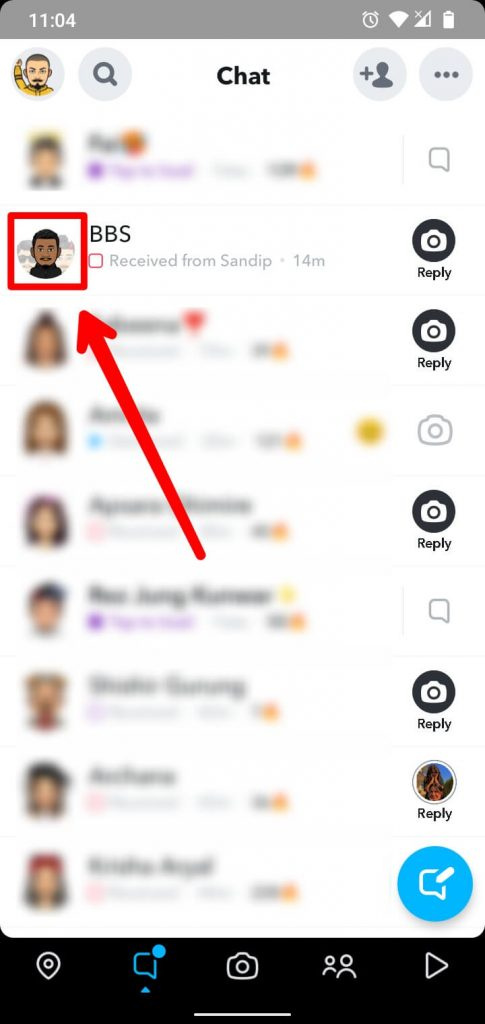
Kun avaat Snapchat-sovelluksen, näet Snapchat-kameran oletuksena. Napauta seuraavaksi chat kupla -kuvaketta näytön vasemmasta alakulmasta.
Vaihe 3: Napsauta keskustelun muokkauskuvaketta

Nyt kun napautat chattia, näet chat-luettelon ystäviesi kanssa. Napsauta sen jälkeen Chat Muokkaa -kuvaketta oikeassa yläkulmassa olevasta navigointipalkista.
Vaihe 4: Napauta Uusi ryhmä

Keskustelun muokkauskohdassa näet 'uusi chat' ja ' uusi ryhmä .’ Napauta Uusi ryhmä luodaksesi ryhmän Snapchatiin.
Vaihe 5: Valitse Ystävien käyttäjätunnus

Kun napautat uutta ryhmää, näet luettelon ystävistä. Nyt, valitse vähintään kaksi ystävää luettelosta aloittaaksesi ryhmän.
Vaihe 6: Napsauta Chat with Group

Lopuksi, kun olet valinnut ystäviä perustamaan ryhmän, napsauta Keskustele ryhmän kanssa -painiketta. Varmista, että kirjoitat jotain ryhmälle; Muuten ryhmä ei muodostu.
{ merkintä: Tämä toimii sekä Android- että iOS-laitteissa.}
Kuinka tehdä ryhmä ystävien kanssa Snapchatissa?
Yllä olevien vaiheiden tapaan on myös tapa luoda ryhmä Snapchatissa, joka on käytettävissä vain iOS:ssä. Vaiheet kohti Luo uusi ryhmä, joka on käytettävissä vain iOS-laitteissa ovat alla:
Vaihe 1: Avaa Snapchat-sovellus

Avaa sinun Snapchat-sovellus ja kirjaudu sisään tilillesi tarvittaessa.
Vaihe 2: Avaa Chat Box

Kun olet kirjautunut tilillesi, sinun on napsautettava Chatbox -kuvaketta alhaalta siirtymispalkista. Tämä avaa chatboxin.
Vaihe 3: Napsauta kolmea vaakasuoraa viivaa tai kolmea pistettä

Napsauta nyt kolme vaakasuoraa viivaa tai kolmen pisteen kuvake ja se on näytön oikeassa yläkulmassa.
Vaihe 4: Napauta Uusi chat

Kun avaat kolme vaakaviivaa tai kolme pistettä kuvakevaihtoehdon, näet neljä vaihtoehtoa, joista yksi on Uusi Chat. Napsauta uutta chat-vaihtoehtoa.
Vaihe 5: Napsauta Uusi ryhmä

Napsautuksen jälkeen Uusi Chat , näet vaihtoehdon, jossa lukee Uusi ryhmä . Napsauta vain sitä.
Vaihe 6: Lisää ystäviä, jotka haluat lisätä

Vieritä sen jälkeen alas ja valitse enintään 100 ystävää, jotka haluat lisätä ryhmään. Voit lisätä Snapchatiin vain ihmisiä, joiden kanssa olet ystäviä.
Vaihe 7: Napsauta Keskustelu ryhmän kanssa

Napsauta lopuksi ' Keskustele ryhmän kanssa '-painiketta ja kirjoita jotain. Tämä johtuu siitä, että ryhmää ei luoda, jos et lähetä mitään.
Ole hyvä; Näin luot oman ryhmän Snapchatiin. Mutta odota, kaipasitko ystäviäsi lisättäväksi ryhmään? Älä huoli! Voit lisätä ystäviäsi myös ryhmän luomisen jälkeen. Miten? Noudata alla mainittuja vaiheita.
Kuinka lisätä ystäväsi ja kaveriporukka Snapchat-ryhmään kerralla?
Kaipasitko ystäväsi lisäämistä luodessasi ryhmää Snapchatissa? – Joten tässä on vaiheet lisätä ryhmään myös ryhmän luomisen jälkeen . Voit lisätä ystävän tai useita ystäviä myös ryhmän luomisen jälkeen.
unelma hampaiden harjaamisesta
Vaihe 1: Käynnistä Snapchat-sovellus

laitteellasi avaa Snapchat-sovellus. Kirjaudu sisään tarvittaessa kirjautumistiedoillasi.
Vaihe 2: Napsauta Chatbox-kuvaketta

Siirry kohtaan Chatbox -osio näytön vasemmassa alakulmassa.
Vaihe 3: Valitse Ryhmä

Nyt alkaen Chat luettelosta, napauta Ryhmä haluat lisätä ystäväsi.
Vaihe 4: Napsauta Ryhmäprofiilia
Kun avaat ryhmäkeskustelun, näet Ryhmäprofiili ( haamukuvake ) vaihtoehto. Yksinkertaisesti, napsauta sitä.
Vaihe 5: Lisää jäseniä

Kun olet napsauttanut Ryhmäprofiilia, napsauta ' +Lisää jäseniä .'
Tämä avaa ystäväluettelon. Lisää ystävä selaamalla alas ja napauttamalla ystäväsi käyttäjänimeä.
Vaihe 6: Napsauta Valmis

Napsauta sen jälkeen Tehty -painiketta. Lopuksi näet äskettäin lisätyn ystäväsi Ryhmän jäsenet .
Kuinka Snapchat Group toimii? [ 5 ominaisuutta ryhmässä]
Oletetaan, että olet ollut missä tahansa ryhmässä missä tahansa sosiaalisen median sovelluksessa. Siinä tapauksessa sinulla on oltava käsitys siitä, miten ryhmä toimii, Snapchat-ryhmä on samanlainen kuin muut normaalit ryhmät, mutta Snapchat tarjoaa sinulle lisäominaisuuksia käytettäväksi Snapchat-ryhmissä.
Joten ilman viivytystä, opitaan miten Snapchat-ryhmä toimii ja ryhmässä saatavilla olevat jännittävät ominaisuudet.
Chat
Keskustelu on normaali ja perusominaisuus, jonka näet ryhmässä, mutta odota! Snapchat-chat-ominaisuus on hieman ainutlaatuinen muista sovelluksista, koska kun lähetät tekstiviestejä ja viestejä Bitmoji-tarrat ja paljon muuta Snapchat-ryhmässä, se poistetaan automaattisesti 24 tunnin kuluttua. Sinun ei tarvitse poistaa sitä manuaalisesti, mutta voit tehdä sen myös manuaalisesti.
Napsahtaa
Voit suoraan lähetä kuvasi ryhmälle kun otat kuvan, joko normaalisti tai käyttämällä suodattimia ja linssejä. Voit myös luoda uuden ryhmän jakaessasi kuvan. Sinun tarvitsee vain valita useita ystäviä luettelosta ja lähettää ne, jolloin luodaan ryhmä.
Videopuhelu
Se on siistiä, voit lisätä jopa 16 ystävää kerralla videopuhelussa ryhmästä ja voit myös soittaa ryhmävideopuhelun.
Pelata pelejä
Tiesitkö, että voit pelata pelejä myös Snapchat-ryhmässä? Joten voit tappaa aikasi pelaamalla pelejä, kun sinulla ei ole mitään aihetta puhua. Joten pelaa pelejä ystäväsi kanssa ja pidä hauskaa.
Löydät a raketti-kuvake lisätäksesi ja pelataksesi peliä Snapchat-ryhmässä.
Muokkaa ryhmäasetuksia
Voit muokata ryhmäsi asetuksia toiveidesi mukaan. Voit esimerkiksi muokata ryhmäsi nimeä, lisätä ja poistaa ystäviä, ottaa käyttöön ja poistaa käytöstä ilmoituksia, mykistää ryhmiä, tyhjentää keskusteluja jne.
Voit tehdä sen siirtymällä kohtaan ryhmäkeskustelu , napauta Ryhmän profiili ja napsauta sitten kolmea pystysuoraa pistettä. Nyt näet ryhmän asetukset. Napauta seuraavaksi mukauttamisvaihtoehtoa.
Aiheeseen liittyvä artikkeli : Kuinka mykistää ilmoitukset Snapchatissa?
Mistä löydän Snapchatissa tehdyn ryhmän?
Ennen kuin löydät ryhmän, varmista, että olet tai olet luonut ryhmän.
Jos olet jo ryhmässä, vain sinä löydät ryhmäsi Chat-osio , ja Snapchatissa tehty ryhmä on erittäin helppo löytää. Päästäksesi ryhmään olet tehnyt
Vaihe 1: Avaa Snapchat-sovellus.

Yksinkertaisesti avaa Snapchat-sovelluksesi ja kirjaudu tarvittaessa sisään kirjautumistiedoillasi.
Vaihe 2: Napauta Chatboxia

Alhaalta siirtymispalkista klikkaa chatboxia. Tämä vie sinut chat-valikkoon.
Vaihe 3: Etsi ryhmäsi Chatista

Nyt kerran avaa chatbox, näet kaikki keskustelut. Vieritä vain alas ja etsi ryhmäsi nimi.
TAI voit myös seurata toista vaihetta,
Vaihe 3: Hae ryhmästäsi hakupalkin avulla

On myös toinen tapa etsiä ryhmääsi. Napauta hakukuvaketta Bitmojin vieressä. Kirjoita ryhmäsi nimi; löydät ryhmäsi.
Kuinka hallita Snapchat-ryhmiä?
Voit hallita sitä varten Snapchat-ryhmää. Sinun on mentävä ryhmän asetuksiin, josta löydät asetusluettelon ja mukautat asetuksia Snapchatin hallintaa varten. Joten tässä on vaiheet ryhmän asetuksiin pääsemiseksi.
Vaihe 1: Avaa Snapchat

Ensimmäinen asia, joka sinun on tehtävä, on avaa Snapchat-sovellus.
Vaihe 2: Napauta Chatboxia

Klikkaus chatboxissa alhaalta siirtymispalkista. Tämä vie sinut chat-valikkoon.
Vaihe 3: Avaa ryhmäkeskustelu

Kun olet chat-valikossa, etsi ryhmäkeskustelusi ja avaa ryhmäkeskustelu.
Vaihe 4: Napauta Ryhmäprofiilikuvaketta

Kun avaat ryhmäkeskustelun, näet ryhmäkuvakkeen näytön oikealla puolella. Klikkaa ryhmäprofiilin kuvake.
Vaihe 5: Napauta Kolme pistettä

Näet uuden valikon, kun napsautat ryhmäprofiilin kuvaketta. Uuden valikon sisältä löydät kolme pistettä näytön oikeassa yläkulmassa.
Vaihe 6: Hallinnoi ryhmäkeskusteluasi

Kun olet klikkaa kolmea pistettä, näet luettelon asetuksista, joita tarvitset tilisi hallintaan. Valitse vain se, jota haluat muuttaa, ja hallinnoi ryhmäkeskusteluasi.
Kuinka muokkaat ryhmäkeskustelun nimeä Snapchatissa?
Joskus olet tyytymätön ryhmien luomisen alussa annettuun nimeen. Tällaisessa tilanteessa Snapchat sallii sinun muokata ryhmäkeskustelun nimeä. Käykäämme siis esittelykierroksella ryhmäkeskustelun nimen muokkaamiseksi Snapchatissa.
Vaihe 1: Avaa Snapchat-sovellus
Ensinnäkin sinun täytyy avaa Snapchat-tilisi ja kirjaudu sisään tilille käyttäjätunnuksellasi ja salasanallasi.
Vaihe 2: Siirry Chat-näytön läpi
Pyyhkäise nyt näyttöäsi vasemmalta oikealle ja käydä chat-näytön läpi.
Vaihe 3: Etsi ryhmäsi nimi
Etsi sitten haluamasi ryhmä muuta ryhmäsi nimeä. Valitse sen jälkeen ryhmäkeskustelu ja paina sitä muutaman sekunnin ajan.
Vaihe 4: Muokkaa ryhmän nimeä
Kelluva valikko ilmestyy näytölle. Saatavilla olevista vaihtoehdoista napauta muokkaa ryhmän nimeä.
Vaihe 5: Kirjoita uusi nimi
Lopuksi, anna ryhmällesi kiva nimi ja vahvista muutokset.\
Kuinka saan ryhmäkeskusteluviesti-ilmoitukset pois päältä Snapchatissa?
Toistuva ilmoitus ryhmäkeskusteluviesteistä Snapchatissa osoittautuu myös ärsyttäväksi ja turhauttavaksi. Haluat ehkä poistaa ryhmäkeskusteluviestien ilmoitukset käytöstä Snapchatissa. Joten jos haluat, suorita sitten seuraava menettely:
Vaihe 1: Avaa Snapchat
Ensinnäkin avaa Snapchat-tilisi ja kirjaudu sisään käyttäjätunnuksellasi ja salasanallasi.
Vaihe 2: Siirry chat-näytön läpi
Pyyhkäise nyt näyttöäsi vasemmalta oikealle ja käydä chat-näytön läpi.
Vaihe 3: Etsi ryhmäsi nimi
Sen jälkeen etsi ryhmäkeskustelu, jossa haluat poistaa viesti-ilmoituksen käytöstä. Nyt,
paina ja Pidä ryhmäkeskustelu muutaman sekunnin ajan. Kelluva valikko ilmestyy näytölle.
Vaihe 5: Napauta Chat-asetukset
Sitten, napauta chat-asetuksia , ja vaihtoehdot, kuten poista chat-syötteestä, Kiinnitä keskustelu, Viesti-ilmoitukset ja Peli- ja Mini-ilmoitukset tulevat näkyviin.
Vaihe 6: Napsauta Viesti-ilmoitusta
Lopuksi, napauta viesti-ilmoituksia käytettävissä olevien vaihtoehtojen joukosta. Valitse sitten äänetön, jos haluat poistaa ryhmäkeskusteluviesti-ilmoituksen käytöstä Snapchatissa.
Kuinka jättää ryhmä Snapchatiin?
Kuten me kaikki tiedämme, kun olemme ryhmässä, saamme paljon kuvia, videoita ja viestejä. Tämä on ärsyttävää, oikein ?
Voit mykistää tai poistua ryhmästä, jos haluat poistaa roskapostiviestin. Voit tehdä sen noudattamalla alla mainittuja ohjeita.
Vaihe 1: Käynnistä Snapchat

Avaa Snapchat-sovellus laitteellasi. Kirjaudu myös tilillesi tarvittaessa kirjautumistiedoillasi.
Vaihe 2: Avaa Chatbox

Kun avaat Snapchatin, näet Snapchat-kameran. Napsauta nyt Chatbox alhaalta siirtymispalkista.
Vaihe 3: Etsi ryhmäsi nimi

Nyt Hae selaamalla alaspäin ryhmää, josta haluat poistua. Lisäksi voit löytää ryhmän myös etsimällä ryhmäsi nimeä Snapchatin hakupalkista.
Vaihe 4: Napsauta Ryhmäprofiilikuvaketta

Napauta nyt Ryhmäprofiili -kuvaketta, kun olet avannut ryhmäkeskustelun.
Vaihe 5: Napauta kolmea pystysuoraa pistettä

mitä tarkoittaa 15
Kun napsautat Ryhmäprofiili-kuvaketta, napsauta kolmea pystysuoraa pistettä.
Vaihe 6: Napsauta 'Poistu ryhmästä'

Nyt näet vaihtoehtoluettelon, kun napsautat kolmea pistettä. Napauta Jätä ryhmä heidän keskuudessaan.
Vaihe 7: Napsauta Poistumispainiketta

Siinä olet, olet onnistuneesti poistunut haluamastasi ryhmästä. Nyt et näe ryhmäkeskusteluja keskusteluluettelossasi, etkä saa ryhmältä tekstiviestejä tai ilmoituksia.
Onko olemassa tapaa poistaa Snapchat-ryhmä pysyvästi?
Kyllä, voit poistaa ryhmäkeskustelun pysyvästi kerralla sen sijaan, että valitaan yksittäinen henkilö.
Kuinka poistan ryhmäkeskustelun keskustelusyötteestäni Snapchatissa?
Poistaaksesi e ryhmäkeskustelu Snapcha-chat-syötteestäni t, sinun on suoritettava seuraava menettely:
Vaihe 1: Käynnistä Snapchat
Ensinnäkin Avaa Snapchat-tilisi ja kirjaudu sisään käyttäjätunnuksellasi ja salasanallasi.
Vaihe 2: Siirry chat-näytön läpi
Pyyhkäise nyt näyttöäsi vasemmalta oikealle ja käydä chat-näytön läpi.
Vaihe 3: Etsi ryhmäsi nimi
Sen jälkeen, Etsi ryhmäkeskustelu missä haluat poistaa viestin ilmoituksen käytöstä. Paina nyt ryhmäkeskustelua muutaman sekunnin ajan. Kelluva valikko ilmestyy näytölle.
Vaihe 5: Napauta Chat-asetukset
Sitten, napauta chat-asetuksia , ja vaihtoehdot, kuten poista chat-syötteestä, Kiinnitä keskustelu, Viesti-ilmoitukset ja Peli- ja Mini-ilmoitukset tulevat näkyviin.
Vaihe 6: Napsauta Tyhjennä keskustelusyötteestä
Lopuksi, selkeät chat-syötteen ominaisuudet tulevat näkyviin näytölle useilla muilla vaihtoehdoilla. Napauta selkeää keskustelusyötettä, ja olet valmis poistamaan ryhmäkeskustelun Snapchatin keskustelusyötteestäsi.
Usein kysytyt kysymykset (FAQ)
Tässä on joitain Usein Kysytyt Kysymykset liittyen ryhmäkeskusteluun Snapchatissa:
Voivatko ystävämme lisätä meidät ryhmään ilman suostumuksemme Snapchatiin?
Yksinkertainen vastaus tähän on kyllä. Kyllä, ystäväsi voivat lisätä sinut ilman suostumusta, ellet ole poistanut ominaisuutta, jolla voit lisätä sinut ryhmään.
Voimmeko muodostaa ryhmän Snapchatissa käyttämämme käyttöjärjestelmän tyypistä riippumatta?
Kunnes käyttöjärjestelmäsi on mobiili, ei työpöytä , voit helposti muodostaa ryhmän Snapchatissa ja pitää hauskaa ystäviesi kanssa.
Milloin ryhmäkeskusteluviestit poistetaan Snapchatista?
Sinä pystyt poistaa ryhmäkeskusteluviestin päivä sen jälkeen, kun kaikki jäsenet ovat katsoneet ne tai viikko viestin lähettämisen jälkeen, mutta voit tallentaa viestejä pidempään, jos tallennat viestiin, vastaat siihen tai reagoit siihen.
Kuinka monta käyttäjää voin lisätä Snapchat-ryhmään?
Snapchat mahdollistaa sen lisää jopa 100 käyttäjää jäsenenä ryhmäkeskustelussa.
Voitko poistaa jäseniä Snapchat-ryhmäkeskustelusta?
Ei, et voi poistaa jäseniä Snapchat-ryhmästä. Kun lisäät henkilön ryhmään, se ei poista henkilöä ennen kuin poistamme koko ryhmäkeskustelun. Et siis voi poistaa henkilöä ryhmäkeskustelusta.
Tiivistettynä
Monet ihmiset ovat jotenkin mukana ryhmän toiminnassa, mutta eivät osaa mukauttaa ryhmän asetuksia, ja usein saamansa teksti ärsyttävät heitä. Ja se on ärsyttävämpää, kun saat useita ilmoituksia kerralla, kun kytket datasi tai internetyhteytesi päälle.
Joten ongelmasi ratkaisemiseksi olemme esittäneet tämän artikkelin. Täältä saat ohjeita ryhmästä poistumiseen, ryhmän ja ilmoitusten mykistykseen, ryhmäasetusten mukauttamiseen ja mielenkiintoisiin ominaisuuksiin, joita saat Snapchat-ryhmässä.
Kiitos, että luit tämän artikkelin.
Lue myös
1. Kuinka rekisteröityä Snapchatiin ilman puhelinnumeroa?[Päivitetty 2022]
kaksi. Kuinka korjata Snapchat, joka ei lataa Snapsia tai tarinoita 2022? [Päivitetty]
Neljä. Kuinka lähettää GIF-tiedostoja Snapchat 2022:ssa [Liitä valokuva ja video]
Selvitä Enkeli
Suosittu Kysymykset
- Onko turvallista tilata Teespring 2022:sta [Asiakasarvostelu]
- Unelmia junista - tulkinta ja merkitys
- 13:31 - Tarkoitus
- Skorpioni 3. talossa - merkitys ja tieto
- Jupiter Conjunct Neptune Synastry
- 1109 Enkelin numero - merkitys ja symboliikka
- Miksi Venmo ei toimi? [Ongelma ratkaistu]
- Musta koi - merkitys ja symboliikka
- Enkelinumero 1234 - merkitys ja symboliikka
- Capricorn Sun Capricorn Moon - persoonallisuus, yhteensopivuus