Kuinka tallentaa TikTok-video lähettämättä sitä?
Selvitä Enkeli
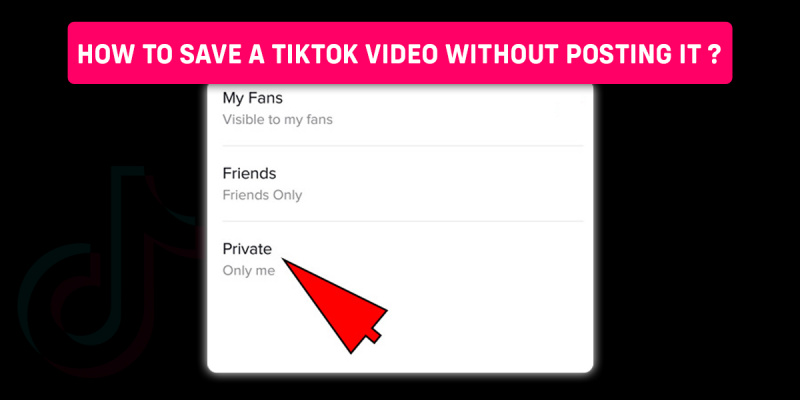
Oletko koskaan kohdannut tämän ongelman, jossa haluat tallentaa TikTok-videon laitteellesi ilman, että sinun on lähetettävä sitä julkisesti? Joten kuinka tallentaa TikTok-video lähettämättä sitä suoraan?
Jos haluat tallentaa TikTok-videon julkaisematta sitä julkisesti, käytä kolmannen osapuolen sovelluksia näytön tallentamiseen tai tallentamiseen suoraan, voit myös julkaista videon yksityisesti tai voit tehdä sen julkaisemalla videon rajoittamalla katsojat vain minuun.
jupiter 7. talon synastiassa
Jatka tämän artikkelin lukemista loppuun asti, jos haluat oppia tallentamaan TikTok-videon julkaisematta sitä julkisesti.
Sisällysluettelo
Voinko tallentaa TikTok-videon lähettämättä sitä?
Kun lähetät TikTok-videosi, on monia ominaisuuksia, joita et voi käyttää, kuten sen muokkaaminen ja niin edelleen. Kuitenkin, voit tallentaa TikTok-videon lähettämättä sitä. On monia tapoja, joilla voit tallentaa TikTok-videon julkaisematta sitä julkisesti. Tässä artikkelissa opit ne yksityiskohtaisesti.
Kuinka tallentaa TikTok-video julkaisematta sitä julkisesti?
Voit tallentaa a TikTok Video ilman, että sitä tarvitsee lähettää suoraan.
- Tallenna TikTok-video julkaisematta sitä julkisesti julkaisemalla Vain minä
- Kuinka tallentaa TikTok-video julkaisematta sitä julkisesti Kolmannen osapuolen sovellusten käyttäminen
Tallenna TikTok-video julkaisematta sitä julkisesti julkaisemalla vain minulle
Vaihe 1: Käynnistä TikTok-sovellus laitteellasi
Kuinka tallentaa TikTok-luonnoksia P... Kuinka tallentaa TikTok-luonnoksia puhelimeesiEnsinnäkin avaa TikTok-sovellus laitteellasi ja varmista, että olet kirjautunut tilillesi.
Vaihe 2: Napauta + -kuvaketta tallentaaksesi videon
Kun avaat TikTok-sovelluksen, löydät + -kuvakkeen näytön alareunasta keskellä. Napauta +-kuvaketta ja sinut ohjataan tallennussivulle. Paina vaaleanpunaista pyöreää nappia tallentaaksesi TikTok-videosi.
Vaihe 3: Lisää suodattimia ja tehosteita videoosi
Kun olet tallentanut videon, lisää suodattimia ja tehosteita kyseiseen videoon. Näytön oikeasta reunasta löydät suodattimet ja tehosteet.
Vaihe 4: Napauta Tietosuoja-asetukset
Kun olet lisännyt haluamasi suodattimet ja tehosteet TikTok-videoosi, napauta yksityisyysvaihtoehtoa näytön oikealla puolella, suodatinvaihtoehdon alapuolella.
Vaihe 5: Paina vain minua
Kuka näkee tämän -välilehden alla on kolme vaihtoehtoa. Muodosta nämä vaihtoehdot, paina ainoata minä -vaihtoehtoa .
Vaihe 6: Napauta Lähetä
Kun olet lisännyt tehosteita ja muuttanut asetuksia, paina postivaihtoehtoa . Nyt TikTok-videosi on julkaistu yksityisesti, eikä kukaan voi käyttää sitä paitsi se, joka julkaisee sen.
Näin voit helposti julkaista TikTok-videosi yksityisesti ja tallentaa sen laitteellesi automaattisesti. Sinun ei tarvitse lähettää TikTok-videotasi julkisesti, ja voit silti tallentaa sen galleriaasi.
Kuinka tallentaa TikTok-video julkaisematta sitä julkisesti kolmannen osapuolen sovelluksissa?
Voit tallentaa TikTok-videon ilman, että sinun tarvitsee julkaista sitä. Käytä kolmannen osapuolen sovellus soitti Tikmateen tallentaakseen TikTok-videon lähettämättä. Voit käyttää näitä kolmannen osapuolen sovelluksia näytön tallentamiseen. Toista video, jota et ole vielä lähettänyt, ja aloita videon näytön tallennus. Näin voit tallentaa TikTok-videosi suoraan galleriaan.
3 näytön tallennussovellusta Androidille
Jos olet Android-käyttäjä ja etsit parhaat näytön tallennussovellukset niin nämä voivat olla sinulle vastaus. Tutustu näihin sovelluksiin videoiden tallentamiseen.
AZ-tallennin
AZ Screen Recorder on ilmainen sovellus. Tämä sovelluksen avulla voit tallentaa laadukkaita videoita laitteellasi. Voit viedä videon galleriaasi näytön tallennuksen jälkeen. Tällä sovelluksella on myös sisäinen galleria tarvittaessa.
Yksi laukaus
One Shot on helppokäyttöinen sovellus joka on erityisen hyödyllinen aloittelijoille. Asenna tämä sovellus Google Play -kaupasta ja aloita videon tallennus napsauttamalla sieppausnäytön vaihtoehtoa. Tämä sovellus on ihanteellinen opetusohjelmien ja jopa pelivideoiden luomiseen.
Mobizen
Voit käyttää tätä sovellusta sekä älypuhelimella että tietokoneella. Sinun on kirjauduttava sisään saadaksesi pääsyn tähän sovellukseen. Tässä sovelluksessa on kelluva painike, jota voit käyttää ilman, että sinun tarvitsee vaihtaa kahden sovelluksen välillä.
3 näytön tallennussovellusta iPhonelle
Jos olet iPhonen käyttäjä ja etsit paras näytön tallennussovellus laitteellesi niin olet päätynyt oikealle sivulle. Kolme suosikkini näytön tallennussovellusta iPhonelle käsitellään alla yksityiskohtaisesti.
QuickTime
Tämä sovellus on integroitu erinomaisesti iPhone- ja iPad-puhelimiin sekä pääsy lisäominaisuuksiin. Tämä sovellus tarjoaa korkealaatuista videokuvaa ja ääntä. Quick Time tarjoaa ammattilaatuisia videoita.
Ilmanäytös
Tämä sovellus on yksi suosituimmista sovelluksista, koska voit käyttää sitä ammattilaatuisten videoiden luomiseen, vaikka se on maksuton. Tämän sovelluksen pääominaisuus on kyky tallentaa 1080p- ja 60 fps -äänitallennuksena.
mitä numero 2 tarkoittaa raamatussa
Heijastin
Tämä sovellus integroituu hyvin myös iPhone-puhelimiin. Tätä sovellusta käyttävät enimmäkseen ammattilaiset. Se maksaa noin 14,99 dollaria.
Kuinka tallentaa TikTok-video lähettämättä sitä Androidille ja iPhonelle?
Jos haluat tallentaa TikTok-videon julkaisematta sitä julkisesti Androidissa ja iPhonessa, molempien laitteiden vaiheet ovat samat. Joten seuraa alla annetut vaiheet ja voit helposti tallentaa TikTokin lähettämättä sitä julkisesti .
Vaihe 1: Käynnistä TikTok-sovellus laitteellasi
Ensinnäkin avaa TikTok-sovellus laitteellasi ja varmista, että olet kirjautunut TikTok-tilillesi.
Vaihe 2: Napauta + -kuvaketta
Kun avaat TikTok-sovelluksen, löydät + -kuvakkeen näytön alareunasta keskellä. Napauta +-kuvaketta.
Vaihe 3: Tallenna valitsemasi video
Kun olet napauttanut +-kuvaketta, sinut ohjataan tallennuksen sivulle. Näet vaaleanpunaisen pyöreän kuvakkeen keskellä. Tämä painike on tallennuspainike. Napauta tallennuspainiketta . Tallennuksen jälkeen voit lisätä suodattimia ja tehosteita videoosi.
Vaihe 4: Napauta Tietosuoja
Kun olet lopettanut videon tallennuksen ja editoinnin, napauta yksityisyyspainiketta , näytön oikealla puolella.
Vaihe 5: Napauta Vain minä
Kun napautat Tietosuoja-välilehteä, löydät ainoan minä -vaihtoehdon kohdassa Kuka voi nähdä tämän välilehden. Napauta vain minä -vaihtoehtoa .
Vaihe 6: Napauta Lähetä
Kun olet lisännyt haluamasi tehosteet ja suodattimet, napauta postausvaihtoehtoa . Näin sinun ei tarvitse julkaista videota julkisesti ja silti, voit tallentaa videon.
Jos haluat oppia kuinka tallennat TikTok-videosi galleriaan , meillä on koko artikkeli aiheesta.
Ilmoittaako TikTok, jos tallennat videon?
Vastaus tähän on ei, TikTok ei ilmoita sinulle, jos tallennat jonkun muun videon laitteesi. Kun tallennat tai lataat jonkun muun videon TikTokissa, hän ei saa hälytyksiä tai ilmoituksia, kun teet niin.
Kuinka tallentaa TikTok-luonnos kameran rullalle julkaisematta sitä julkisesti?
TikTok-luonnoksen tallentaminen kohteeseen kamerarullaa lähettämättä sitä, noudata alla olevia ohjeita.
Vaihe 1: Käynnistä TikTok-sovellus laitteellasi
Ensinnäkin avaa TikTok-sovellus laitteessasi ja varmista, että olet kirjautunut TikTok-tilillesi.
Vaihe 2: Napauta profiilikuvaketta
Kun avaat TikTok-sovelluksen, löydät profiilivalikon profiilisi oikeasta alakulmasta. Napauta profiilikuvaketta .
Vaihe 3: Valitse Luonnokset
Kun painat profiilikuvaketta, profiilisivusi avautuu. Tältä sivulta löydät luonnoksesi. Osuma luonnoksia.
Vaihe 4: Valitse Video
Tämän painikkeen sisällä saat kaikki luonnoksesi. Valitse video jonka haluat tallentaa luonnoksista galleriaasi.
Vaihe 5: Napauta Seuraava
Kun olet valinnut haluamasi videon, napauta seuraavaa .
Vaihe 6: Napauta Kuka voi katsoa tämän
Nyt löydät tästä valikosta henkilöt, jotka voivat katsella tätä vaihtoehtoa. Napauta, kuka voi katsoa tämän .
Vaihe 7: Paina vain minua
Täältä saat joitain vaihtoehtoja. Näistä vaihtoehdoista kosketa vain minua jotta video julkaistaan yksityisesti.
Vaihe 8: Napauta Lähetä
Kun osuit ainoaan minuun, napauta lähetyspainiketta . Näin voit julkaista julkaisusi suoraan. Ja voit sitten tallentaa videon galleriaan.
Jos haluat oppia kuinka tallennat TikTok-videosi galleriaan , meillä on koko artikkeli aiheesta.
Usein kysytyt kysymykset (FAQ)
Tähän artikkeliin liittyvistä aiheista on monia kysymyksiä. Alla on mainittu joitakin tähän aiheeseen liittyviä Internetissä usein kysyttyjä kysymyksiä. Nämä kysymykset liittyvät läheisesti tähän artikkeliin.
haaveilla ruohoa
Kuinka tehdä videosta yksityinen TikTokissa?
Kuten nimestä voi päätellä, kun teet TikTok-videostasi yksityisen, kukaan muu ei pääse videoon kuin sinä. Jos haluat tehdä videosta yksityisen, sinun on ensin käynnistettävä TikTok-sovellus laitteessasi ja varmistettava, että kirjaudut sisään TikTok-profiiliisi, napauta sitten profiilikuvaketta ja valitse video, jonka haluat tehdä yksityiseksi.
Napauta kolmen pisteen kuvaketta ja pääset videon asetuksiin. Napauta nyt tietosuoja-asetuksia ja aseta 'kuka voi tarkastella profiiliani' vain minulle, niin videosi on yksityinen sen lähettämisen jälkeen.
Jos haluat oppia lisää aiheesta kuinka tehdä videosta yksityinen TikTokissa sitten meillä on koko artikkeli aiheesta.
Kuinka ladata TikTok-video ilman vesileimaa?
Jos haluat ladata TikTok-videon ilman vesileimaa, sinun on ensin lataa kolmannen osapuolen sovellus nimeltä MusicallyDown. Käynnistä sen jälkeen TikTok-sovellus laitteessasi ja varmista, että olet kirjautunut TikTok-tilillesi. Siirry nyt profiiliisi ja etsi video, jonka haluat ladata.
Kopioi nyt linkki tähän videoon ja avaa sitten MusicallyDown-sovellus. Lataa sitten video. Nyt video on tallennettu galleriaasi ja se on myös vesileimaton.
Jos haluat oppia lisää aiheesta kuinka ladata TikTok-videoita ilman vesileimaa sitten meillä on koko artikkeli aiheesta.
Kuinka parantaa TikTokin laatua?
Parantaaksesi TikTok-laatuasi, sinun on aloitettava lataamalla korkealaatuisia videoita , Korjaa sitten huonolaatuiset videot. Kokeile ladata TikTok-videosi 1080p- tai 2K/4K-laadulla.
Saat lisätietoja aiheesta parantaa TikTok-videosi laatua , meillä on koko artikkeli aiheesta.
Kuinka tallentaa ääniä TikTokista?
Et voi tallentaa ääniä suoraan TikTokista . Voit kuitenkin tallentaa videon, josta haluat poimia äänen, ja käyttää sitten kolmannen osapuolen muunnossovelluksia äänen poimimiseen videosta. Voit käyttää muuntajasivustoja, kuten Snaptick, Flixier, SSSTIK ja niin edelleen.
vasen korva palava taikausko
Jos haluat oppia tarkemmin kuinka tallentaa ääniä TikTokista, meillä on koko artikkeli aiheesta.
Kuinka katsella TikTokia työpöydällä?
Siellä on pääasiassa kaksi tapaa katsella TikTokia työpöydällä . Yksi tapa on ladata TikTok-sovellus tai toinen tapa on avata suoraan TikTokin virallinen verkkosivusto.
Lyhyt kuvaus aiheesta molemmilla tavoilla katsella TikTokia työpöydällä annetaan tässä artikkelissa.
Johtopäätös
Siten, voit tallentaa TikTok-videosi ilman, että sinun tarvitsee julkaista sitä jos haluat. Noudata yllä olevaa artikkelia ja voit helposti tallentaa TikTok-videosi julkaisematta sitä julkisesti.
Voit lähettää sen muuttamalla asetukset vain minulle, tai voit myös käyttää kolmannen osapuolen sovellusta TikTok-videon näytön tallentamiseen. Näin sinun ei tarvitse julkaista TikTok-videotasi julkisesti, ja voit myös tallentaa sen suoraan kameran rullalle.
Oliko tästä artikkelista apua?
Selvitä Enkeli
Suosittu Kysymykset
- Onko turvallista tilata Teespring 2022:sta [Asiakasarvostelu]
- Unelmia junista - tulkinta ja merkitys
- 13:31 - Tarkoitus
- Skorpioni 3. talossa - merkitys ja tieto
- Jupiter Conjunct Neptune Synastry
- 1109 Enkelin numero - merkitys ja symboliikka
- Miksi Venmo ei toimi? [Ongelma ratkaistu]
- Musta koi - merkitys ja symboliikka
- Enkelinumero 1234 - merkitys ja symboliikka
- Capricorn Sun Capricorn Moon - persoonallisuus, yhteensopivuus