Kuinka piilottaa viimeksi nähty aktiivinen tila Instagramissa? [Päivitetty 2022]
Selvitä Enkeli

Kun käytät sosiaalisen median sovellusta, sinun tulee kokeilla kaikkia sovelluksen tarjoamia ominaisuuksia tilisi turvallisuuden parantamiseksi ja yksityisyyden lisäämiseksi. Kuten muutkin sosiaaliset sovellukset, Instagram tarjoaa tietosuoja-asetukset, joissa voit määrittää tarpeen mukaan ja suojata tilisi. Sen avulla käyttäjät voivat myös piilottaa viimeksi nähdyn aktiivisen tilan Instagramissa sovelluksesta ja verkkoversiosta.
Joten tänään tässä artikkelissa opastamme sinua piilottamaan viimeksi nähdyn aktiivisen tilan Instagramissa Androidilla, iPhonella ja verkkoversiolla. Pysy kanssamme ja lue alla mainittu koko artikkeli.
Sisällysluettelo
Piilota viimeksi nähty aktiivinen tila Androidin ja iPhone 2022:n Instagram-sovelluksessa
Jos olet Android- tai iPhone-käyttäjä, noudata alla mainittuja ohjeita piilottaaksesi viimeisimmän aktiivisen tilasi seuraajiltasi.
Avaa Instagram-sovellus

Avaa Instagram-sovellus laitteellasi napauttamalla Instagram-logoa.
Kirjaudu tilillesi
Jos olet kirjautunut ulos tililtäsi, sinun on kirjauduttava sisään Instagram-tilin avaamisen jälkeen. Kirjaudu sisään Instagram-tilillesi pyydettäessä.
Napauta profiilikuvaasi

Instagram - Kuinka poistaa käytöstä... Instagram - Kuinka poistaa tilisi käytöstä (tilapäisesti ja pysyvästi) Kun kirjaudut sisään Instagram-tilillesi, näet kotisivun. Napauta sen jälkeen profiilikuvaasi alhaalta siirtymispalkista.
Napsauta kolmea vaakaviivaa tai pyyhkäise vasemmalle
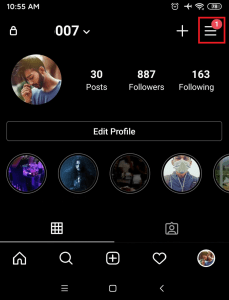
Kun napautat profiilikuvaasi, näet profiilitietosi. Napsauta nyt kolme vaakasuoraa viivaa oikeassa kulmassa tai voit myös pyyhkäise vasemmalle näytöllä näyttääksesi asetukset.
Siirry Asetuksiin

Kolmen vaakaviivan alla näet asetukset kanssa rataskuvake . Klikkaa asetukset siirtyäksesi Asetuksiin.
Napauta Tietosuoja
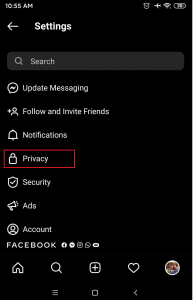
Alla asetukset , tulet näkemään Yksityisyys kanssa lukkokuvake , Napauta Yksityisyys.
Napauta Toiminnan tila

Kun napautat tietosuojaa alla Vuorovaikutuksia näet Aktiviteetin tilan. Nyt voit piilottaa toiminnan tilan napauttamalla toiminnan tilaa.
Poista valinta / Poista käytöstä

Kun olet siirtynyt aktiivisuustilaan, näet vaihtopainikkeen, jolla aktiviteettitila voidaan kytkeä päälle ja pois. Varmista, että poistat valinnan vaihtopainikkeesta. Voit poistaa aktiivisuuden tilan käytöstä napsauttamalla vaihtopainiketta kytkeäksesi aktiivisuuden tilan pois päältä.
pluto neliön mars synastry
Aktiviteetin tilan poistaminen käytöstä onnistui

Tässä olet poistanut aktiivisuustilan käytöstä. Nyt viimeksi nähty toimintasi tila piilotetaan seuraajiltasi.
Piilota viimeksi nähty aktiivinen tila Instagramissa mobiiliselaimesta
Joten jos sinulla ei ole Instagram-sovellusta mobiililaitteellasi, voit myös piilottaa viimeksi nähdyn toiminnan tilan mobiiliselaimesta noudattamalla alla olevia ohjeita.
Avaa mikä tahansa verkkoselain Android- tai iPhone-laitteellasi

Avaa mikä tahansa selain matkapuhelimellasi ja siirry osoitteeseen www.instagram.com .
Kirjaudu tilillesi
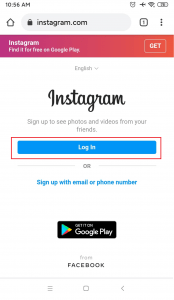
Kun napsautat URL-osoitetta, näet kirjautumis- ja kirjautumisvaihtoehdon. Kirjoita käyttäjätunnuksesi ja salasanasi ja kirjaudu sisään tilillesi napsauttamalla kirjautumispainiketta.
Napauta profiilikuvaasi
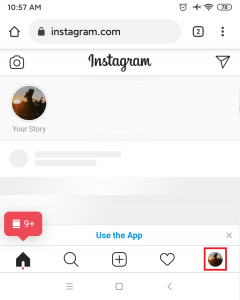
Kun olet saanut pääsyn tiliisi, napauta profiilikuvaasi oikeassa alakulmassa siirtyäksesi profiiliisi.
Mene asetuksiin

Kun napsautat profiilikuvaa, siirryt profiiliosioon. Napsauta nyt Hammasrataskuvake siirtyäksesi asetuksiin vasemmassa yläkulmassa.
Napauta Yksityisyys ja turvallisuus

Kun olet käynyt asetukset läpi, näet luettelon vaihtoehdoista, napsauta Yksityisyys ja turvallisuus vaihtoehtoluettelosta.
Poista valinta Näytä aktiivisuuden tila
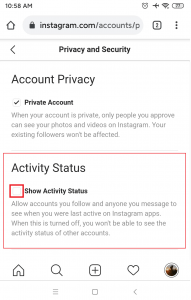
Pääsyn jälkeen Yksityisyys ja turvallisuus , näet yksityisen tilin alapuolella Toiminnan tila . Poista nyt valinta napsauttamalla valintaruutua.
Tehty
Kun olet poistanut valintaruudun valinnan, olet valmis. Toimintatilasi piilotetaan seuraajiltasi.
Piilota viimeksi nähty aktiivinen tila Instagramissa tietokoneelta
Jos käytät kannettavaa tietokonetta tai pöytäkonetta, voit myös piilottaa viimeksi nähdyt laitteeltasi. Jos et tiedä, mistä löydät esitystoiminnan tilan piilottaaksesi viimeksi nähdyn, seuraa alla olevia ohjeita.
Avaa mikä tahansa verkkoselain tietokoneellasi
Avaa mikä tahansa verkkoselain laitteellasi ja siirry kohtaan www.instagram.com
Kirjaudu tilillesi
Pyydettäessä sinun on kirjauduttava sisään tilillesi päästäksesi tilillesi.
Napauta profiilikuvaasi
Kun olet kirjautunut Instagram-tilillesi, napauta profiilikuvaasi oikeassa yläkulmassa.
Mene asetuksiin
Kun napautat profiilikuvaasi, siirryt profiiliisi. Napsauta nyt Hammasrataskuvake siirtyäksesi asetuksiin, juuri oikeaan kohtaan Muokkaa profiilia .
Napauta Yksityisyys ja turvallisuus
Kun olet käynyt asetukset läpi, näet luettelon vaihtoehdoista, napsauta Yksityisyys ja turvallisuus vaihtoehtoluettelosta.
Poista valinta Näytä aktiivisuuden tila
Pääset sisään Yksityisyys ja turvallisuus , näet yksityisen tilin alapuolella Toiminnan tila . Poista nyt valinta napsauttamalla valintaruutua.
Tehty
Kun olet poistanut valintaruudun valinnan, olet valmis. Toimintatilasi piilotetaan ystäviltäsi ja seuraajiltasi.
Lue myös:
Kuinka piilottaa merkittyjä valokuvia ja videoita Instagramissa
Tiivistettynä
Tässä artikkelissa saat vaiheittaiset ohjeet viimeksi nähdyn aktiivisen tilan piilottamiseen Instagramissa. Olemme maininneet vaiheet toimintatilan piilottamiseksi Instagram-sovelluksesta, mobiiliselaimesta ja tietokoneen selaimesta. Toivomme, että pidät tästä artikkelista.
Lisäksi, jos sinulla on kysyttävää tai ehdotuksia tästä artikkelista, voit jättää meille kommentin alla olevaan kommenttiosioon.
Ja lisäohjeita Instagramissa on osoitteessa Instagram-vinkkejä .
Kiitos.
Selvitä Enkeli
Suosittu Kysymykset
- Onko turvallista tilata Teespring 2022:sta [Asiakasarvostelu]
- Unelmia junista - tulkinta ja merkitys
- 13:31 - Tarkoitus
- Skorpioni 3. talossa - merkitys ja tieto
- Jupiter Conjunct Neptune Synastry
- 1109 Enkelin numero - merkitys ja symboliikka
- Miksi Venmo ei toimi? [Ongelma ratkaistu]
- Musta koi - merkitys ja symboliikka
- Enkelinumero 1234 - merkitys ja symboliikka
- Capricorn Sun Capricorn Moon - persoonallisuus, yhteensopivuus