Kuinka löytää tallennettuja videoita YouTubesta? [Kaikki menetelmät]
Selvitä Enkeli
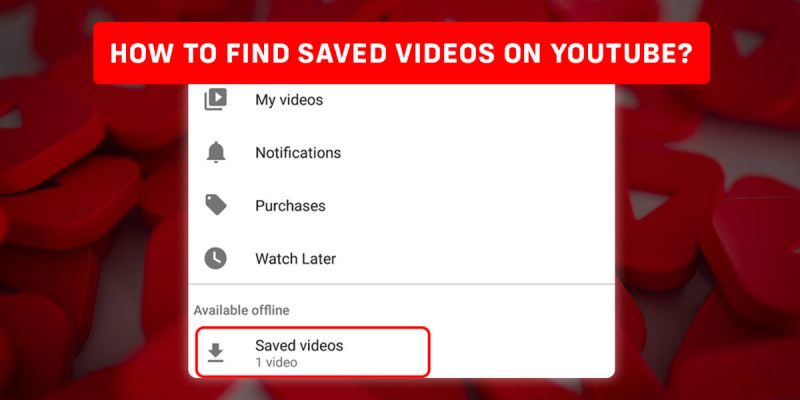
Löydämme videoita usein silloin, kun emme voi katsoa niitä useista syistä. joten näiden Youtube-videoiden tallentaminen on yksi hienoista vaihtoehdoista. YouTuben 'Tallenna videot' -ominaisuus voi olla sinulle tuttu. Se on suoraviivainen mutta tehokas työkalu, joka säästää tuntejasi etsiessäsi videoita, joita olet ehkä missannut. Jos haluat lisätietoja tallennettujen videoiden tallentamisesta ja löytämisestä YouTubesta, jatka artikkelin lukemista.
Netflix - Kuinka löytää ja poistaa... Netflix - Kuinka etsiä ja poistaa katseluhistoriasi
Löydät tallennetut videot YouTubesta kirjasto-osiosta, joka sisältää historian, lataukset, katso myöhemmin ja tykätyt videot. Koska YouTube pitää kirjaa katsomistasi videoista ja tallentaa ne eri paikkoihin. Löydät myös tilattujen YouTube-kanavien videot, joihin ladatut videot on tallennettu.
Olet nyt tiennyt, mihin videot tallennetaan, mutta jos mietit, kuinka etsiä niitä, olen listannut kaikki olennaiset vaiheet, kuinka voit käyttää tallennettuja videoita. Olen myös maininnut, kuinka voit ladata YouTube-videoita ja tallentaa ne laitteellesi. Hyvää lukemista!
Sisällysluettelo
Mikä on tallennettu video Youtubessa?
Tallennetut videot ja Tallennetut videot ovat kaksi YouTube-videoluokkaa. Tietokoneellesi tallentamiasi videoita kutsutaan Tallennetuiksi videoiksi, kun taas itse tallentamiasi videoita kutsutaan Tallennetuiksi videoiksi.
Ja videot, jotka voit ladata matkapuhelimeesi offline-tarkoituksiin tai katsoa myöhemmin, sekä YouTube-historiavideosi YouTubessa katsotaan myös tallennettuiksi videoiksi. Voit jopa ladata YouTuben kolmannen osapuolen sovelluksista puhelimen galleriaan.
Voit siis tallentaa YouTube-videon laitteellesi eri tavoilla riippuen siitä, miten haluat säilyttää sen.
Kuinka löytää tallennettuja videoita YouTubesta?
Löydät tallentamasi videot eri tavoin YouTubesta. Jos olet katsonut videon ja unohdat tallentaa sen, älä huoli, autan sinua löytämään myös ne videot, jotta voit tallentaa ne. Löydät tallennetut videot kolmesta alla mainitusta osiosta:
- YouTuben Katso myöhemmin -osiosta
- YouTuben Lataukset-osiosta
- YouTuben Tykätyt videot -osiosta
- YouTuben tilausosiosta
- Katseluhistoriastasi YouTubessa
Kuinka löytää tallennettuja videoita YouTuben Katso myöhemmin -osiosta?
Pääset katsomaan myöhemmin -osioon sekä tietokoneeltasi että matkapuhelimeltasi. Käytä alla olevia vaiheita käyttämäsi laitteen mukaan.
Etsi tallennettuja videoita YouTubesta matkapuhelimellasi
Löydät tallennetut videot matkapuhelimesi Katso myöhemmin -osiosta noudattamalla alla olevia ohjeita.
Vaihe 1: Avaa YouTube-sovellus
Avaa ensin puhelimesi YouTube-sovellus.
Vaihe 2: Napauta Kirjastossa
Napauta kirjastovaihtoehtoa, joka sijaitsee näytön oikeassa alakulmassa.
Vaihe 3: Valitse Katso myöhemmin
Soittolistat-osiossa näet Katso myöhemmin -vaihtoehdon. Napauta sitä päästäksesi sen sisään.
Pääset nyt käyttämään kaikkia videoita, jotka olet lisännyt Katso myöhemmin -soittolistallesi. Vieritä alas tallentamiisi videoihin ja etsi etsimäsi video.
Etsi tallennettuja videoita YouTubesta tietokoneeltasi
Löydät tallennetut videot tietokoneesi Katso myöhemmin -osiosta noudattamalla alla olevia ohjeita.
Vaihe 1: Avaa mikä tahansa selain
Avaa mikä tahansa laitteellasi oleva selain. (Google Chrome, Mozilla Firefox, Opera Mini jne.)
Vaihe 2: Kirjoita YouTube
Selaintyyppisi hakupalkissa' www.youtube.com ' avataksesi YouTuben suoraan selaimessasi.
Vaihe 3: Kirjaudu tarvittaessa sisään
Kirjaudu sisään Google-tiliisi, jos et ole antanut kirjautumistietojasi.
Vaihe 4: Napsauta Hampurilaisvalikkoa
Napsauta ☰-kuvaketta, joka on YouTube-kuvakkeen vieressä näytön vasemmassa yläkulmassa.
Vaihe 5: Napsauta Katso myöhemmin
Napsauta navigointipaneelissa, joka tulee näkyviin, kun olet napsauttanut hampurilaisvalikkoa, napsauttamalla siellä olevaa Katso myöhemmin -vaihtoehtoa
välkkyvä valo henkistä merkitystä
Kaikki katsottava myöhemmin -soittolistallesi tallentamasi videot ovat nyt käytettävissä. Löydä etsimäsi video vierittämällä alas tallentamamiesi videoiden luetteloon.
Etsi tallennettuja videoita YouTuben latausosiosta
Latausvaihtoehto on käytettävissä vain matkapuhelimellasi. Muista, että kaikkia YouTubessa olevia videoita ei voi ladata. Noudata alla olevia ohjeita löytääksesi videot, jotka olet ladannut YouTube-sovellukseesi.
Vaihe 1: Avaa YouTube-sovellus
Avaa ensin YouTube-sovellus laitteellasi
Vaihe 2: Siirry kirjastoon
Kun olet avannut YouTube-sovelluksen, siirry kirjastoosioon napauttamalla näytön oikeassa alakulmassa olevaa kirjastokuvaketta
Vaihe 3: Napauta Lataukset
Kun pääset kirjasto-osioon, näet 'Lataukset' -vaihtoehdon. Napauta sitä
Kun olet siirtynyt latausosaan, näet kaikki aiemmin lataamasi videot YouTubesta.
Etsi tallennettuja videoita YouTuben Tykätyt videot -osiosta
Joten aina kun pidät YouTube-videosta, youtube tallentaa videon tykättyjen videoiden osioon. Voit navigoida tykättyjen videoiden osiossa ja löytää etsimäsi videon.
Löydät tallennetun videon, josta olet pitänyt, seuraamalla alla olevia ohjeita.
Vaihe 1: Avaa YouTube-sovellus
Avaa YouTube-sovellus laitteellasi.
Vaihe 2: Siirry Kirjasto-osioon
Siirry sitten kirjasto-osioon napsauttamalla kirjastokuvaketta, joka sijaitsee näytön oikeassa alakulmassa.
Vaihe 3: Napauta Tykkäät videot -vaihtoehtoa
Kun olet päässyt kirjastoosioon, napauta tykättyjen videoiden vaihtoehtoa. Sen sisällä näet kaikki tykätyt videot, mukaan lukien se, jota etsit, jos olet pitänyt videoista.
Voit jopa päästä tykättyjen videoiden osioon tietokoneeltasi napsauttamalla hampurilaisvalikkoa, joka sijaitsee YouTube-selaimen YouTube-kuvakkeen vieressä. Siellä navigointipaneelissa näet Tykätyt videot -vaihtoehdon.
Etsi tallennettuja videoita YouTuben tilausosiosta
Voit jopa löytää etsimäsi videon, jos tiedät, mikä kanava on ladannut sen ja oletko tilannut kyseisen kanavan. Löydät tallennetut videot tilausosiosta noudattamalla alla olevia ohjeita.
Vaihe 1: Avaa YouTube-sovellus
Avaa YouTube-sovellus matkapuhelimellasi.
Vaihe 2: Napauta Tilausvaihtoehtoa
Napauta tilausvaihtoehtoa näytön alareunassa.
Vaihe 3: Etsi kanava
Etsi kanava, joka on ladannut etsimäsi videon
Vaihe 4: Etsi video
Kun olet etsinyt kanavaa ja napsauttanut sitä, selaa, kunnes löydät videon.
Pääset tilausosaan jopa tietokoneeltasi napsauttamalla YouTube-selaimen YouTube-kuvakkeen vieressä olevaa hampurilaisvalikkoa. Tilaukset-osion, joka sisältää tilaamasi kanavan, löydät navigointipaneelista.
Etsi tallennettuja videoita katseluhistoriasta YouTubessa
YouTube itse tallentaa katsomasi videon historiaosioon. Joten voit käyttää tätä YouTuben automaattisena tallennusominaisuudena. Voit käyttää katseluhistoriaasi sekä matkapuhelimellasi että tietokoneellasi.
Seuraa alla olevia ohjeita löytääksesi videot katseluhistoriasta.
Vaihe 1: Avaa YouTube-sovellus
Avaa ensin YouTube-sovellus laitteellasi.
Vaihe 2: Siirry Kirjasto-osioon
Siirry kirjasto-osioon napauttamalla kirjastokuvaketta näytön oikeassa alakulmassa
kuu 7. talon synastria
Vaihe 3: Napauta kohtaa Historia
Kun olet päässyt kirjasto-osioon, napauta historiavaihtoehtoa.
Tämä osio näyttää kaikki videot, jotka olet katsonut. Sinun voi olla vaikea löytää videota, mutta se on yksi tehokkaimmista tavoista tietää katsomasi videon nimi, jonka olet unohtanut tallentaa.
Kuinka tallentaa videoita YouTubeen?
Joten ennen kuin löydät tallennetut videot YouTubesta, haluan kertoa sinulle, kuinka voit tallentaa YouTube-videot turvallisesti, jotta löydät ne helposti ilman, että sinun tarvitsee etsiä niitä. Noudata alla olevia ohjeita tallentaaksesi YouTube-videoita helposti.
Vaihe 1: Avaa YouTube-sovellus
Avaa YouTube-sovellus matkapuhelimellasi.
Vaihe 2: Napauta hakukuvaketta
Napauta hakukuvaketta, joka on käytettävissä näytön yläreunassa.
Vaihe 3: Etsi video
Etsi sitten video, jonka haluat tallentaa.
Vaihe 4: Napauta Videota
Kun olet etsinyt videota, sen pitäisi ilmestyä näytölle. Napauta videota.
Vaihe 5: Napauta Tallenna/Lataa-painiketta
Joten voit tallentaa videot kahdella tavalla. Kun olet napsauttanut haluamaasi videota, näet kaksi vaihtoehtoa heti tilauspainikkeen yläpuolella, jotka ovat Lataa ja Tallenna. Napauta yhtä niistä.
Huomautus: Vain joissakin YouTuben videoissa on latausvaihtoehto. Joten jos videolla, jota yrität tallentaa, ei ole latausvaihtoehtoa, napauta vain tallennuspainiketta.
Nyt olet onnistuneesti tallentanut YouTube-videon kirjastoosi. Jatketaan nyt siihen osaan, missä YouTubessa tallennetut videot ovat.
Kuinka ladata YouTube-videoita laitteellesi kolmannen osapuolen sovelluksilla?
Et voi ladata videoita suoraan YouTuben verkkosivustolta. YouTube-videon lataamiseksi sinun on käytettävä kolmannen osapuolen palvelua, ladattava ohjelmisto tai rekisteröidyttävä YouTube Premium -palveluun.
Voit ladata videot sekä tietokoneellesi että matkapuhelimeesi. Lataa YouTube-videot noudattamalla alla olevia ohjeita
Neptunus 2. talossa
Lataa YouTube-videoita tietokoneellesi
Suurin osa verkkosivustoista, joiden avulla käyttäjät voivat ladata YouTube-videoita ilmaiseksi, eivät ole enää turvallisia. Nämä sivustot saavat usein tietokoneesi lataamaan haittaohjelmia joko suoraan verkkosivustopalvelusta tai jonkun kumppanisivustonsa kautta.
Lataa YouTube-video tietokoneellesi noudattamalla alla olevia ohjeita.
Vaihe 1: Avaa mikä tahansa selain
Avaa mikä tahansa selain laitteellasi (Google Chrome, Mozilla Firefox, Opera Mini jne.)
Vaihe 2: Etsi YTD Video Downloader
Etsi selaimesi hakupalkista YTD Video Downloader sovellus.
Vaihe 3: Asenna sovellus
Kun lataus on valmis, suorita asennus ja asenna sovellus.
Vaihe 4: Avaa YouTube
Avaa uudelleen aiemmin käyttämäsi selain ja avaa YouTube kirjoittamalla ' www.youtube.com ' hakupalkissa.
Vaihe 5: Navigoi videossa
Navigoi tai etsi video, jonka haluat ladata.
Vaihe 6: Kopioi videon URL-osoite
Kun olet etsinyt ja avannut videon, jonka haluat ladata, kopioi videon URL-osoite.
Vaihe 7: Käynnistä YTD Video Downloader
Käynnistä YTD-videon lataussovellus, kun se on asennettu
Vaihe 8: Liitä URL-osoite
Kopioi ja liitä YouTube-osoite YTD-osiossa selaimestasi, jonka kopioit aiemmin.
Vaihe 9: Valitse Tiedoston kohde
Videotiedosto tallennetaan oletuksena MP4-muodossa ja sijaitsee C:Users[omanimi]Documents-kansiossa. Valitsemalla 'Tallenna kohteeseen' -vaihtoehdon voit muuttaa latauksen sijaintia.
Vaihe 10: Napsauta latauspainiketta
Kun olet valinnut tiedoston kohteen, napsauta latauspainiketta. Sovellus näyttää lataustilan. Se voi kestää muutamasta sekunnista useisiin minuutteihin riippuen siitä, kuinka kauan videon lataaminen kestää.
Lataa YouTube-videoita matkapuhelimeesi
Voit ladata YouTube-videoita matkapuhelimeesi noudattamalla alla mainittuja ohjeita.
haaveillen merestä
Vaihe 1: Avaa Google Chrome
Avaa ensin google chrome laitteellasi
Vaihe 2: Etsi Vidmate-sovellus
Kirjoita selaimen hakupalkkiin Vidmate ja paina hakukuvaketta
Vaihe 3: Lataa sovellus
Kun olet löytänyt Vidamate-sovelluksen, siirry sen verkkosivuille ja paina siellä olevaa latausvaihtoehtoa.
Vaihe 4: Asenna Vidmate-sovellus
Kun lataus on valmis, asenna sovellus laitteellesi.
Vaihe 5: Avaa Vidmate-sovellus
Kun olet asentanut sovelluksen onnistuneesti, avaa se.
Vaihe 6: Paina YouTubessa/Avaa YouTube
Näet YouTube-kuvakkeen, kun avaat sovelluksen, napauta sitä. Jos et löytänyt kuvaketta, etsi YouTube sovelluksen hakupalkista.
Vaihe 7: Kirjaudu Google-tilillesi
Kun YouTube on avattu sovelluksessa, kirjaudu sisään Google-tilillesi, sillä sinun on helpompi paikantaa video, jota yrität ladata, jos sinulla ei ole kaikkia videon tietoja.
Vaihe 8: Etsi video
Etsi video, jota yrität ladata. Jos et tiedä videon nimeä, mutta olet katsonut/tykännyt videosta tai tallentanut sen, voit seurata yllä olevia ohjeita kuinka löydät tallennettuja videoita YouTubesta.
Vaihe 9: Paina Lataa
Nyt kun olet löytänyt videon, paina latauspainiketta näytön oikeassa alakulmassa. Odota, että lataus on valmis, ja tarkista myöhemmin galleriastasi, onko video ladattu vai ei
Vidmate-sovellus tarjoaa laajan valikoiman vaihtoehtoja videon lataamiseen. Voit valita videon laadun, koon ja muodon. Voit jopa muuntaa videon mp3-muotoon ja ladata sen, mikä on yksi upeista ominaisuuksista, joita tämä sovellus tarjoaa käyttäjilleen.
Kuinka lisätä Youtube-linkki TikTok-tileihin
Usein kysytyt kysymykset (FAQ)
Tässä on joitain usein kysyttyjä kysymyksiä, jotka liittyvät YouTubeen ja YouTubeen tallennettuihin videoihin. Katso alta saadaksesi lisätietoja.
Jakaako YouTube tietoja siitä, kuka tallensi videon?
YouTubessa ei jaeta henkilökohtaisia tietoja videosi tallentaneista katsojista. Se varmasti tallentaa käyttäjien toimintaa sivustolla, mutta se ei anna tällaisia tietueita sisällöntuottajille. Vain markkinoijilla on anonymisoitu pääsy joihinkin tietoihin, jotta he voivat käyttää niitä kohdistaakseen maksettujen mainoskampanjoidensa tietyille yleisöille.
Voitko ladata YouTube-videon laillisesti?
Kyllä, minkä tahansa videon lataaminen alustalta on hyväksyttävää. YouTubessa on monia ominaisuuksia, joiden avulla on helppo tallentaa videoita myöhempää katselua varten.
Vaikka YouTube-videoiden lataaminen ei ole tällä hetkellä vaihtoehto, on olemassa monia muita tapoja ladata niitä eri kokoisina ja -muotoisina offline-katselua varten laitteillasi.
Miksi en voi tallentaa YouTube-videoita soittolistalleni?
Kun löydät videosi, ÄLÄ napsauta sitä aloittaaksesi sen. Voit lisätä tämän videon soittolistallesi napsauttamalla videon esikatselun oikealla puolella olevaa piilotettua 3 rivin painiketta, kun viet hiiren sen päälle.
Miksi ladatut videot eivät näy galleriassani?
Haluat ehkä aloittaa ottamalla käyttöön vaihtoehdon näyttää piilotetut tiedostot tiedostonhallinnassa. Puhelimesi mediaskannerin tiedostojen indeksointi voi kestää tavallista kauemmin. Tämä on harvinainen todennäköinen syy. Yksinkertainen uudelleenkäynnistys auttaa.
Kuinka tallennat YouTube-videoita verkossa?
Avaa SaveFrom.net-verkkosivusto ja kirjoita videon URL-osoite vastaavaan lomakkeeseen sivun yläreunassa. Kun napsautat 'Lataa', kaikkien linkkien luettelo tulee näkyviin. Hanki tarvittava tiedosto haluamassasi muodossa.
Johtopäätös
Sinun tulee vahvistaa kaikki YouTuben varmuuskopiointipaikat, jos sinusta tuntuu, että olet menettänyt pääsyn videoon, koska kuten edellä mainitsin, alusta tallentaa videosi moniin paikkoihin.
Muista, että tallentamasi YouTube-videosi löytyvät ja katsottavissa seuraavista osioista: 'Katso myöhemmin', 'Tykkäät videot', 'Lataukset', 'Historia' ja 'Tilaukset'.
Toivon, että yllä oleva menetelmä auttoi sinua löytämään videon, jonka olet aiemmin tallentanut YouTube-sovellukseen. Olet nyt oppinut käyttämään tallennettuja YouTube-videoitasi.
Selvitä Enkeli
Suosittu Kysymykset
- Pohjoinen solmu 8. talossa
- Mitä luku 13 tarkoittaa Raamatussa ja profeetallisesti
- Kuinka luoda yrityssivu Instagramissa
- 9393 Enkelinumero - merkitys ja symboliikka
- Ilmoitusäänen muuttaminen Kik 2022:ssa [Android ja IOS] 2022
- Miksi Android-sovelluksia ei poisteta
- Venus-yhdistetty nousu - synastria, kauttakulku, komposiitti
- Mercury Sextile Mars
- Kalat mies ja leo-nainen - rakkauden yhteensopivuus, avioliitto
- Kuinka lukea kenenkään Snapchat-viestejä? [Työkalut ja menetelmät]