Kuinka lisätä tai muokata TikTok Bioa?
Selvitä Enkeli

Tiesitkö, että voit lisätä ja muokata bioa TikTokissa? Jos ei, voit lukea tämän koko artikkelin saadaksesi tietää, kuinka TikTok-bioa lisätään tai muokataan. On mahdollisuus asettaa elämäkertasi TikTokissa, jotta saat enemmän katselukertoja ja yleisön sitoutumista. Kun ihmiset lukevat elämäkertaasi TikTokissa, he tuntevat sinut paremmin ja heillä on käsitys siitä, mitä julkaiset TikTokissa. Nykyään TikTok on suosionsa ansiosta paras alusta liiketoimintasi ja luovuuden edistämiseen.
Kuinka lisätä helposti linkki TikTok Bioon Kuinka lisätä helposti linkki TikTok Bioon
Koska bio on olennainen osa TikTok-tiliäsi, on parempi lisätä se. Ja voit helposti lisätä bion TikTokiin profiilistasi. TikTok-profiilisi sisällä on 'Muokkaa profiilia' -painike, joka sisältää bio-osion. Voit lisätä tekstiä itsestäsi tai brändistäsi bioasi ja tallentaa sen.
Vastaavasti voit lisätä linkin bioasi ja optimoida sen työkalun avulla. Samalla tavalla voit hallita useita biolinkkejä työkalun avulla. Joten alla on yksityiskohtainen opas TikTok-bion lisäämiseen tai muokkaamiseen.
Sisällysluettelo
Mikä on TikTok Bio?
TikTok bio esittelee itsesi alustalla kuvailemalla itseäsi tai brändiäsi mahdollisille seuraajillesi. Valitettavasti on mahdotonta esitellä itseäsi uudelleen jokaisessa luomassasi videossa. Joten TikTok bio antaa nopean välähdyksen tilistäsi kaikille katsojillesi.
Vaiheet TikTok Bion lisäämiseen
Jos TikTokissa ei ole bioa, tili näyttää epätäydelliseltä. Joten kun ihmiset etsivät profiileja TikTokista, ihmiset etsivät tietoja sinusta tai brändistäsi TikTok-biostasi. Tätä varten sinun on lisättävä biografia TikTokiisi, ja tässä on sen vaiheet.
Vaihe 1: Avaa TikTok-sovellus

Avaa TikTok-sovellus puhelimessasi.
Vaihe 2: Siirry profiiliisi

Ja siirry profiiliisi oikeasta alakulmasta.
Vaihe 3: Napsauta Muokkaa profiilia -painiketta

Napsauta nyt profiilisi alla olevaa Muokkaa profiilia -painiketta.
Vaihe 4: Napauta Bio-osio
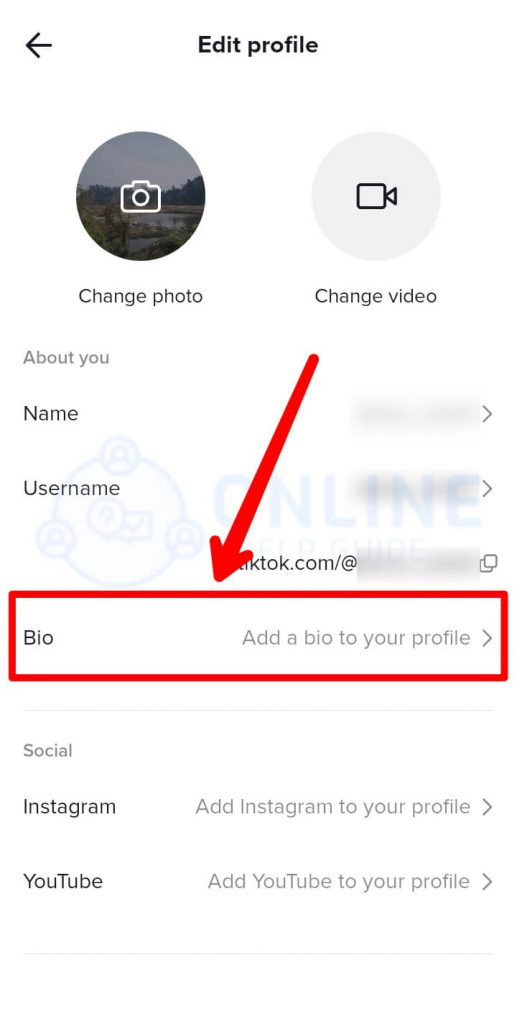
Ja napauta luettelosta bio-osiota.
Vaihe 5: Lisää tekstiä

Voit lisätä tekstiä bio-osioon, enintään 80 merkkiä.
Vaihe 6: Napsauta Tallenna

Kun bio on lisätty, napsauta alla olevaa 'Tallenna' -painiketta.
Vaihe muokata TikTok Bioa
Vastaavasti voit muokata aiemmin lisäämääsi bioa, jos et pidä siitä. Päivität sisältösi TikTokissa tai muutat tilisi tyyppiä ajan myötä. Joten TikTokin biografia on myös päivitettävä. Siksi alla on vaiheet TikTok bion muokkaamiseen.
Vaihe 1: Avaa TikTok-sovellus
Avaa ensin TikTok-sovellus puhelimessasi.
Vaihe 2: Siirry profiiliisi
Siirry sitten profiiliisi näytön oikeasta alakulmasta.
Vaihe 3: Napsauta Muokkaa profiilia -painiketta
Nyt voit napsauttaa profiilisi alla olevaa Muokkaa profiilia -painiketta.
432 enkelinumeron merkitys
Vaihe 4: Napauta Bio-osio
Ja napauta luettelosta bio-osiota.
Vaihe 5: Muokkaa tekstiä

Voit muokata tekstiä aiemmin lisäämässäsi bio-osiossa.
Vaihe 6: Napsauta Tallenna
Napsauta lopuksi alla olevaa 'Tallenna' -painiketta.
Kuinka lisätä linkki TikTok-bioosi?
TikTok luo tekijöille ja brändeille mahdollisuuden vetää valtavaa liikennettä sisältöönsä. Aiemmin oli ominaisuus lisätä vain bio, mutta voit myös lisätä linkin TikTok-bioon. Napsautettavan linkin avulla voit antaa seuraajiesi tutkia sinua myös muilla alustoilla. Ja sitä varten tarvitset yritystilin TikTokissa. Joten tässä ovat vaiheet linkin lisäämiseksi TikTok-bioon .
Vaihe 1: Avaa TikTok-sovellus
Avaa ensin TikTok-sovellus puhelimellasi tai millä tahansa muulla laitteella.
Vaihe 2: Siirry profiiliisi
Siirry profiiliisi oikeasta alakulmasta.
Vaihe 3: Napauta Asetukset

Napauta sitten kolmea vaakasuuntaista pistettä siirtyäksesi asetuksiin.
Vaihe 4: Hallinnoi tiliä

Valitse nyt 'Hallinnoi tiliä' ja 'vaihda yritystiliin'. Vahvista 'Vaihda' ponnahdusikkunasta.
Vaihe 5: Muokkaa profiilia

Napauta sen jälkeen profiilisi Muokkaa profiilia -painiketta.
Vaihe 6: Lisää linkki TikTok Bioon

Kirjoita sitten linkki Verkkosivusto-kenttään. Ja sinulla on napsautettava linkki TikTok-biossasi.
Kuinka optimoida TikTok-linkkisi biossa?
Voit optimoida TikTok-linkkisi biossa saadaksesi hyödyt brändeille ja yrityksille TikTokissa. Yksi linkki voi kuitenkin rajoittaa mahdollisuuksiasi. Koska TikTok antaa sinulle yhden napsautettavan URL-osoitteen, jonka voit lisätä kuvaukseen, voit optimoida niin paljon kuin voit.
Joten voit käyttää työkaluja, kuten Later's Linkin.bio for TikTok, kasvattaaksesi liikennettä brändillesi. Linkin.bio for TikTok muuttaa TikTok-syötteesi napsautettavaksi ja mobiilioptimoiduksi aloitussivuksi. Lisäksi sen avulla voit liittää tietyn linkin jokaiseen ajoitettuun videoosi. Voit käyttää tätä työkalua noudattamalla alla olevia ohjeita.
Vaihe 1: Rekisteröidy Linkin.biolle

Jotta voit käyttää Linkin.bioa TikTokille, sinun on yhdistettävä molemmat tilisi. Joten ensin kirjaudu myöhemmin -palveluun työpöydälläsi.
Vaihe 2: Lisää sosiaalinen profiili
Napauta sitten yläreunassa olevaa +-kuvaketta ja valitse TikTok-kuvake Nykyiset sosiaaliset sivustot -luettelosta. Napsauta sitten 'Lisää sosiaalinen profiili' alareunassa.
Vaihe 3: Lisää TikTok-profiili
Kirjoita TikTok-käyttäjänimesi ruutuun, tarkista ehdot ennen kuin napautat alla olevaa 'Lisää TikTok-profiili' -painiketta. Nyt TikTok-tilisi on yhdistetty Linkin.bioon.
Vaihe 4: Asenna Linkin.biosi TikTokille
Valitse verkkosovelluksessa vasemmasta paneelista Linkin.bio ja valitse yläreunan avattavasta valikosta TikTok. Ja napsauta 'Aloita' -painiketta.
Vaihe 5: Kopioi linkkisi
Voit kopioida linkin kohdasta 'Lisää Linkin.bio TikTok-profiiliisi' ja avata TikTok-sovelluksen laitteellesi.
Vaihe 6: Siirry Muokkaa profiilia
Napauta TikTok-profiilissasi Muokkaa profiilia -painiketta. Liitä sitten kopioitu URL-osoite Verkkosivusto-kenttään ja tallenna se.
Vaihe 7: Lataa TikTok-videosi
Napsauta 'Kalenteri' -vaihtoehtoa vasemmasta yläreunasta. Vedä ja pudota videosi mediatiedostoista kalenteriin.
Vaihe 8: Lisää kuvatekstit ja hashtagit
Voit lisätä videoosi kuvatekstejä ja hashtageja ja muuttaa kokoa napsauttamalla vasemmalla olevaa Muokkaa videota. Voit myös rajata videon TikTokin mittoihin sopivaksi.
Vaihe 9: Käytä tallennettu tekstitystyökalua
Varmistaaksesi, että sisällytät aina hashtagit, voit käyttää Myöhemmin tallennettua kuvatekstityökalua 'Tallennetut kuvatekstit' kuvatekstin alla.
Vaihe 10: Lisää URL-osoite
Lisää nyt URL-osoite napsauttamalla 'Lisää Linkin.bio' alla olevasta Lisää vaihtoehtoja -kohdasta. Ja napsauta 'Tallenna' -painiketta.
Vaihe 11: Vastaanota ilmoitus
Kun ajoitettu videosi on valmis lähetettäväksi, saat ilmoituksen laitteellesi. Video ladataan automaattisesti laitteellesi ja kuvateksti tallennetaan leikepöydällesi.
Vaihe 12: Muokkaa ennen jakamista
Voit lisätä tehosteita tai muita tehosteita TikTok-editorilla ennen jakamista. Kun linkin.bio on julkaistu, se näyttää videosi uuden klikattavan linkin kera. Joten nyt TikTok-profiilissasi on mininapsautettava verkkosivusto.
Kuinka hallita useita biolinkkejä?
Hypage-nimisen työkalun avulla voit hallita erilaisia linkkejä yhdellä mikroaloitussivulla. Kun olet linkittänyt TikTok-tilisi Hypageen, yksi napsautettava linkkisi on keskitin kaikille verkkokohteillesi. Joten voit yhdistää Hypage-profiilisi ja TikTok-tilisi seuraavien vaiheiden avulla.
Vaihe 1: Määritä Hypage-profiilisi

Ensin sinun on määritettävä Hypage-profiilisi selaimessasi. Rekisteröidy sitten ilmaiseksi ja seuraa ohjeita.
Vaihe 2: Suunnittele Biolink-sivusi
Kun tilisi on määritetty, pääset mikro-aloitussivulle. Voit vetää ja pudottaa elementtejä, kuten upotuskoodin, upotuslinkit, sisältökatkelmat ja paljon muuta.
Vaihe 3: Lisää linkkejä
Napsauta sitten Lisää linkki -vaihtoehtoa lisätäksesi URL-osoitteen. Voit esikatsella sivuasi ja tehdä muutoksia tarvittaessa.
Vaihe 4: Kopioi Hypage-linkki
Jos unohdit linkin, voit tarkistaa sen suunnittelijasivun oikeasta yläkulmasta Näytä sivusi. Ja kopioi linkkisi mikroaloitussivulta.
Vaihe 5: Lisää Hypage-linkki TikTok-profiiliin
Avaa nyt TikTok-profiilisi laitteesi sovelluksen oikeasta alakulmasta. Napsauta sitten Muokkaa profiilia -painiketta ja liitä linkki TIkTok-profiilisi bio-osioon tässä artikkelissa mainituilla vaiheilla.
Vaihe 6: Mikroaloitussivu
Lopuksi ihmiset ovat mikroaloitussivulla, kun joku napsauttaa linkkiä TikTok-kuvauksessasi.
Usein Kysytyt Kysymykset
Saattaa olla joitain usein kysyttyjä kysymyksiä TikTok bion lisäämisestä tai muokkaamisesta. Joten alla on vastaukset näihin kysymyksiin lyhyesti.
Onko tapa lisätä useita linkkejä TikTok Biossa?
Valitettavasti TikTok ei salli sinun lisätä enemmän kuin yhtä linkkiä biografiaasi. Mutta voit lisätä Instagram- ja Facebook-linkkejä, joita ei voi klikata biokuvauksessa. Käyttäjä ei kuitenkaan voi napsauttaa linkkiä, mutta hän voi löytää linkistä muiden alustojen käyttäjätunnuksesi.
Voitko lisätä linkin TikTok Bio -palveluun ilman yritystiliä?
Jos sinulla ei ole yritystiliä TikTokissa, haluat silti lisätä linkin profiiliisi. Sitten voit lisätä henkilökohtaisen verkkosivuston TikTok-bioosi, mutta sitä ei voi napsauttaa. Joten URL-osoitteesi tulee olla lyhyt ja helposti muistettava.
Johtopäätös
Siten on olemassa tiettyjä vaiheita TikTok bion lisäämiseen tai muokkaamiseen. Mutta jos haluat lisätä linkkejä TikTok-bioosi, voit kirjoittaa verkkosivuston kenttään. Lisäksi voit kuitenkin käyttää muita kolmannen osapuolen työkaluja optimoimaan TikTok-linkkisi biografiassasi.
Lue myös: Kuinka lisätä Tiktok-tilin linkki Instagramin biossa
Selvitä Enkeli
Suosittu Kysymykset
- Onko turvallista tilata Teespring 2022:sta [Asiakasarvostelu]
- Unelmia junista - tulkinta ja merkitys
- 13:31 - Tarkoitus
- Skorpioni 3. talossa - merkitys ja tieto
- Jupiter Conjunct Neptune Synastry
- 1109 Enkelin numero - merkitys ja symboliikka
- Miksi Venmo ei toimi? [Ongelma ratkaistu]
- Musta koi - merkitys ja symboliikka
- Enkelinumero 1234 - merkitys ja symboliikka
- Capricorn Sun Capricorn Moon - persoonallisuus, yhteensopivuus