Kuinka lisätä oma äänesi Tiktok-videoon [Vaihe vaiheelta opas]
Selvitä Enkeli
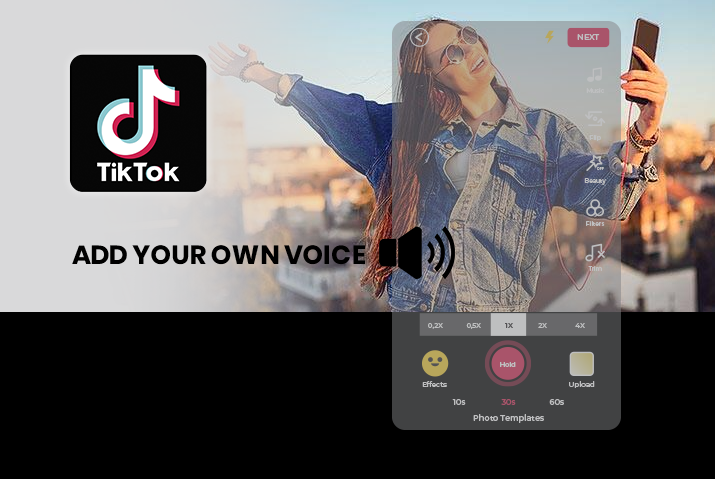
Tiktok on loistava sosiaalisen median sovellus, jonka avulla voit luoda kiinnostavaa ja luovaa sisältöä, jonka voit jakaa lähes miljardin käyttäjän kanssa sovelluksessa. Lisäksi Tiktok tekee luovien rajojen ylittämisestä entistä helpompaa tarjoamalla käyttäjille kaikki ominaisuudet, joita he tarvitsevat tehdäkseen sisällöstään kiinnostavamman. Monien ominaisuuksien joukossa, joita voit käyttää ja tarkistaa Tiktokissa, kiehtova ja jännittävä ominaisuus on selostustyökalu. Jos mietit, mikä selostustyökalu on ja mitä se tekee, lue lisää täydellisestä oppaasta oman äänen lisäämisestä Tiktok-videoon.
Jos haluat lisätä oman äänesi Tiktok-videoon, sinun on käytettävä selostustyökalua. Tässä työkalussa on mikrofonikuvake, ja se löytyy Tiktokissa tallennetun videosi muokkausosiosta. Nauhoita vain video tavalliseen tapaan ja lisää sitten selostusvaihtoehto muokkausnäytöstä julkaistaksesi Tiktok-videosi selostuksen kanssa.
Sisällysluettelo
Mikä on Voiceover-työkalu Tiktokissa
Selostustyökalu on Tiktokin sovellukseensa lisäämä uusi ominaisuus, jonka avulla käyttäjät voivat puhua videon äänen yli ja lisätä oman äänensä videoon. Joten jos haluat tehdä videon ohjeineen. Tai laula mukana suosikkikappaleesi tai jopa vain kerro jotain videossa, niin voit käyttää selostustyökalua tehdäksesi tämän helposti. Lisäksi voit jopa muuttaa äänesi ääntä erilaisilla ääntä muokkaavilla tehosteilla, joita ovat baritoni, maaorava ja monet muut.
Eikö tämä kuulosta jännittävältä? Joten sukeltakaamme suoraan tapoihin, joilla voit käyttää tätä ominaisuutta Tiktok-sovelluksessasi.
Mitä Voiceover Tool tekee
Tiedät nyt, mikä selostustyökalu on. Mutta mitä se tarkalleen tekee ja mitä hyötyä itse työkalusta on? Olemme listanneet kaikki mahdolliset syyt, miksi sinun pitäisi käyttää selostustyökalua Tiktokissa, jos haluat helpon ja yksinkertaisen tavan lisätä oma äänesi Tiktok-videoon.
- Selostustyökalun avulla voit lisätä selostusraidan videoosi.
- Voit kertoa, kertoa käyttäjille, laulaa mukana tai laulaa videoosi ja lisätä sen selostustyökalulla.
- Selostustyökalun avulla käyttäjät voivat käyttää ääntä muokkaavia tehosteita lisätessään oman äänensä videoon.
Mistä löydät Voiceover-työkalun Tiktokista
Kuinka ottaa mikrofonin käyttö käyttöön... Kuinka ottaa mikrofonin käyttö käyttöön TiktokissaSinun on luotava video Tiktokissa ja siirryttävä videonmuokkausohjelmistoon päästäksesi selostustyökaluun. Kun olet tallentanut Tiktok-videosi ja pääset muokkausnäyttöön, selostustyökalu löytyy näytön oikealta puolelta avattavasta valikosta.
Kuinka lisätä oma äänesi Titkok-videoon
Nyt kun tiedät, mikä selostustyökalu on ja kuinka mahtavaa on lisätä helposti oma äänesi Tiktok-videoon, anna meidän perehtyä tämän työkalun käyttöön. Noudata ohjeita, jotka on kirjoitettu vaiheittaisessa prosessissa alla missä tahansa laitteessa, jotta opit käyttämään selostustyökalua.
Lisää oma äänesi iOS-laitteeseen
Ensimmäinen laite, josta keskustelemme, jotta opimme lisäämään omaa ääntäsi Tiktok-videoon selostustyökalun avulla, on iOS-laite.
Vaihe 1: Käynnistä Tiktok laitteessasi
Käynnistä ensin Tiktok-sovellus laitteellasi napauttamalla sitä. Tämän jälkeen voit kirjautua Tiktok-tilillesi käyttämällä kirjautumistunnuksiasi.
Vaihe 2: Napauta '+' -kuvaketta
Kun olet Tiktokin aloitusnäytöllä, napauta '+' -kuvake keskimmäisestä alapaneelista. Pääset sitten Tiktok-videoidesi tallennusnäyttöön.
Vaihe 3: Tallenna tai lataa video
Joko tallenna video painamalla pyöreää kuvaketta näytön alareunassa keskellä normaalisti. Tai voit ladata jo olemassa olevan videon galleriastasi laitteellesi.
Vaihe 4: Napauta Voiceover-vaihtoehtoa
Kun olet lopettanut videon tallentamisen ja napauttamalla rec-valintamerkkiä, pääset videosi muokkausnäyttöön. Napauta siellä selostuskuvake muokkausnäytön oikeassa yläkulmassa olevalla mikrofonilla.
Vaihe 5: Tallenna puheääni
Voit sitten tallentaa selostusvideon napauttamalla pyöreää kuvaketta näytön keskellä.
pennien löytäminen jonkun kuoleman jälkeen
merkintä: Voit säätää videon liukusäädintä valitaksesi, mihin videon osaan haluat lisätä selostuksen. Tämän jälkeen voit aloittaa tallennuksen haluamastasi osiosta ja kunnes osa, johon haluat lopettaa selostuksen. Selostustyökalun käyttäminen ei ole pakollista videon koko pituuden ajan.
Vaihe 6: Tarkista Voiceover Sound
Kun olet tallentanut Tiktok-videosi selostuksen, voit tarkistaa äänen toistamalla äänen ja pysäyttämällä sen. Voit myös säilyttää videon alkuperäisen äänen tai sammuttaa sen napauttamalla näytön vasemmassa alakulmassa olevaa valintamerkkiä.
Vaihe 7: Muokkaa videota ja napauta Seuraava
Kun olet valmis videon selostuksen kanssa, voit muokata loput videosta kaikilla muokkaustyökaluilla, jotka ovat muokkausnäytön vasemmassa alakulmassa. Napauta sitten Seuraava .
Vaihe 8: Lähetä video
Kun olet lopettanut videon muokkauksen, lisää kaikki tarvittavat videon kuvaukset, kuvateksti ja asiaankuuluvat hashtagit ja sitten lähettää video Tiktok-tilillesi, jotta kaikki voivat nähdä upeat selostustaitosi!!
Käytä Voiceover-työkalua Android-laitteella
Voit myös käyttää selostustyökalua Android-laitteellasi. Prosessi on samanlainen kuin iOS-laitteessa, joten noudata alla olevia ohjeita, jos sinulla on Android.
Vaihe 1: Käynnistä Tiktok laitteessasi
Voit ensin käynnistää Tiktok-sovelluksen laitteellasi napauttamalla sitä. Kirjaudu aloitusnäytölläsi Tiktok-tilillesi kirjautumistunnuksillasi.
Vaihe 2: Napauta '+' -kuvaketta
Napauta aloitusnäytössä '+' -kuvaketta näytön alapaneelista päästäksesi videotallennusnäyttöön.
Vaihe 3: Tallenna tai lataa video
Voit sitten tallentaa videon napsauttamalla tallennuspainiketta tallennusnäytössä. Tai voit ladata videon laitteesi galleriasta napauttamalla kuvakuvaketta näytön oikeassa alakulmassa.
Vaihe 4: Napauta Voiceover-vaihtoehtoa
Napauta tallennusnäytössä punaista valintamerkkiä päästäksesi muokkausnäyttöön. Siellä voit napauttaa selostusvaihtoehto näytön oikealta puolelta, jossa on mikrofonikuvake.
Vaihe 5: Tallenna puheääni
Selitteen tallennusnäytössä voit tallentaa koko tallennuksen näytön alareunassa olevasta pyöreästä tallennuspainikkeesta.
merkintä: Voit säätää videon liukusäädintä valitaksesi, mihin videon osaan haluat lisätä selostuksen. Tämän jälkeen voit aloittaa tallennuksen haluamastasi osiosta ja kunnes osa, johon haluat lopettaa selostuksen. Selostustyökalun käyttäminen ei ole pakollista videon koko pituuden ajan.
Vaihe 6: Tarkista Voiceover Sound
Voit sitten tarkistaa, onko äänittämäsi ääni kunnossa vai ei, painamalla toistopainiketta. Toinen osa tätä ominaisuutta on, että voit säilyttää videon alkuperäisen äänen tai voit mykistää sen painamalla näytön vasemmassa alakulmassa olevaa valintamerkkiä.
Vaihe 7: Muokkaa videota ja napauta Seuraava
Seuraavaksi voit lisätä muokkaustyökalut videoosi ja käyttää kaikkia Tiktokin ominaisuuksia. Napauta sitten Seuraava -kuvaketta oikeassa alakulmassa päästäksesi viestinäytölle.
Vaihe 8: Lähetä video
Lisää lopuksi kuvatekstisi, hashtagit ja lisää sitten videon kuvaus. Sitten voit vain lähettää videon Tiktok-profiiliisi ja esittele selostustaitosi seuraajillesi.
Voiceover-äänen säätäminen
Olet saattanut tallentaa selostusäänen, mutta ääni ei ole oikea äänenvoimakkuus, kuten haluat sen olevan. Jos tämä tapahtuu sinulle, älä huoli. Voit helposti säätää selostuksen äänenvoimakkuutta Tiktok-editointiohjelmiston äänenvoimakkuuden muokkaustyökalulla. Voit tehdä tämän noudattamalla alla olevia ohjeita. Nämä ohjeet koskevat sekä iOS- että Android-laitteita.
Vaihe 1: Avaa Tiktok laitteellasi
Voit ensin käynnistää Tiktok-sovelluksen laitteessasi napauttamalla sovellusta. Kirjaudu sitten sisään Tiktok-tilillesi kirjautumistiedoillasi.
Vaihe 2: Siirry +-kuvakkeeseen
Napauta näytön alareunassa +-kuvaketta tallentaaksesi videon. Voit myös lisätä laitteellesi jo olemassa olevan videon galleriasta.
Vaihe 3: Tallenna video ja lisää Voiceover
Voit sitten tallentaa videon Tiktok-sovelluksessasi tallennuspainikkeella. Noudata artikkelin yllä olevan osan ohjeita lisätäksesi selostus videoon selostustyökalun avulla. Voit myös lisätä muita ääniä ja muokata videota mieleiseksesi.
Vaihe 4: Siirry Äänenvoimakkuuden ohjauspaneeliin
Napauta muokkauspaneelissasi äänenvoimakkuuden säätövaihtoehtoa näytön oikeassa yläkulmassa. Äänenvoimakkuuden ohjauspaneeli avautuu.
Vaihe 5: Säädä liukusäädintä
Voit valita ' alkuperäinen ääni' jos haluat säätää videon alkuperäisen äänen tai tässä tapauksessa selostusäänen voimakkuutta. Liu'utamalla liukusäädintä äärivasemmalle minimoit äänen ja lisäät sitä liu'uttamalla sitä äärioikealle.
Voit myös valita ' ääniraidan ääni' Voit säätää videosi taustalla olevan musiikin ääntä, vaikka olisit lisännyt selostuksen.
Vaihe 6: Vahvista äänenvoimakkuus ja lataus
Lopuksi, kun olet säätänyt äänenvoimakkuutta, napauta punaista valintamerkkikuvaketta näytöllä. Voit sitten muokata videon muokkauksia valitsemalla haluamasi ominaisuudet ja muokkaustyökalut. Lisää sitten asiaankuuluvat hashtagit, kuvaukset ja kuvateksti ja lähettää video Tiktokiin.
ovat koi onnea tai huonoa onnea
Usein Kysytyt Kysymykset
Alla on joitain usein kysyttyjä kysymyksiä oman äänen lisäämisestä Tiktok-videoon.
Kuinka tehdä Tiktok Voice Over Text
Voit ensin tallentaa videosi tavalliseen tapaan ja lisätä tekstisi tekstikuvakkeesta. Napauta sitten puhekuvaketta muokkausohjelmassa ja valitse sitten haluamasi ääni. The teksti puheeksi käynnistyy ja se lisätään videoosi.
Kuinka tehdä äänitoisto Tiktok Sirissä
Voit lisätä videoosi erilaisia ääniä käyttämällä Tiktok tekstistä puheeksi vaihtoehto. Siellä voit valita Sirin äänen ja sitten videossasi oleva teksti luetaan ääneen Sirin äänellä.
Onko Voiceover ja teksti puheeksi sama
Ei, selostusvaihtoehto ja teksti puheeksi ovat hieman erilaisia ominaisuuksia Tiktokissa. Selostusvaihtoehdon avulla voit lisätä oman äänesi videoon, mutta tekstistä puheeksi -ominaisuuden tarkoituksena on lukea videosi teksti toisella äänellä. Voit valita äänityypin, jonka haluat lisätä videoosi.
Johtopäätös
Lopuksi, voit helposti lisätä oman äänesi Tiktok-videoon selostusominaisuuden avulla. Tämä ominaisuus on helposti käytettävissä, ja voit jopa valita, mihin videon osiin haluat lisätä selostuksen. Toivottavasti tästä oppaasta on ollut apua, ja nyt voit kokeilla tätä ominaisuutta Tiktokissa ja tehdä luovampia videoita sovelluksessa.
Selvitä Enkeli
Suosittu Kysymykset
- Onko turvallista tilata Teespring 2022:sta [Asiakasarvostelu]
- Unelmia junista - tulkinta ja merkitys
- 13:31 - Tarkoitus
- Skorpioni 3. talossa - merkitys ja tieto
- Jupiter Conjunct Neptune Synastry
- 1109 Enkelin numero - merkitys ja symboliikka
- Miksi Venmo ei toimi? [Ongelma ratkaistu]
- Musta koi - merkitys ja symboliikka
- Enkelinumero 1234 - merkitys ja symboliikka
- Capricorn Sun Capricorn Moon - persoonallisuus, yhteensopivuus