Kuinka lähettää Instagram Reels -videoita uudelleen TikTokissa?
Selvitä Enkeli
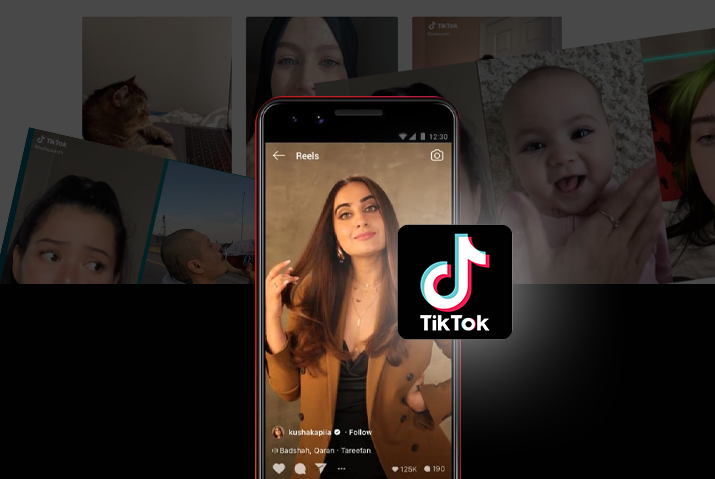
Käytätkö Instagramia sekä TikTokia sisällön luomiseen? Jos näin on, Instagram-rullat ovat nopea ja helppo tapa luoda sisältöä. Instagram esitteli äskettäin tämän ominaisuuden alustallaan, kun ihmiset jakavat videoita valokuvien sijaan. Se saa Instagram-käyttäjät viettämään enemmän aikaa videoiden tekemiseen. Mutta jos haluat jakaa saman sisällön TikTokissa, sinun pitäisi tietää, kuinka Instagram Reels -videot julkaistaan uudelleen TikTokissa.
Voit tehdä Instagram-rullia Instagramistasi ja jakaa ne myös TikTok-sovelluksessa. Instagram-rullien tekemiseen on useita vaiheita. Voit myös lisätä musiikkia keloille, käyttää tehosteita ja muita ominaisuuksia ja jakaa Instagramissa. Sen jälkeen tallennat rullat laitteellesi ja julkaiset ne uudelleen TikTokissa. Muita työkaluja ei ole, joten sinun on noudatettava alla selitettyjä vaiheita, jos haluat tietää, kuinka Instagram Reels -videoita lähetetään uudelleen TikTokissa.
Jos haluat lähettää Instagram Reels -videon uudelleen TikTokiin, tämä artikkeli koota kaikki tarvittavat tiedot auttamaan sinua tässä. Lue eteenpäin.
Sisällysluettelo
Mitä ovat Instagram-rullat?
Instagram Reels ovat lyhyitä, viihdyttäviä videoita Instagramissa, kuten TikTok, jotka voivat kestää jopa 60 sekuntia. Voit esitellä luovuutesi ja lisätä arvoa brändillesi, jos sinulla on sellaista. Lisäksi ihmiset seuraavat kulttuuritrendejä, tekevät yhteistyötä yhteisön kanssa ja löytävät uusia ideoita Instagram-rullien kautta. Samalla tavalla voit inspiroida yleisöä lyhyillä, viihdyttävillä videoillasi, jotka ovat helposti löydettävissä Instagramista.
Voit tallentaa ja muokata videota ja valokuvaa yhdessä musiikin kanssa. Sitten voit jakaa ne syötteeseesi, tarinoihisi ja Instagramin Reels-tutkimussivulle. Tämä ominaisuus on tällä hetkellä saatavilla Yhdysvalloissa ja 50 muussa maassa.
Vaiheet Instagram Reels -videoiden uudelleenjulkaisemiseksi TikTokissa
Kuinka jakaa TikTok-videoita Instassa... Kuinka jakaa TikTok-videoita Instagram 2022:ssa [ Helppo opetusohjelma ] | Online-ohjeopas | TikTok-opasKun luot Instagram-rullia Instagram-tilillesi, voit julkaista ne uudelleen TikTokissa. Joten alla on vaiheet Instagram Reels -videoiden lähettämiseksi uudelleen TikTok-tilille.
Vaihe 1: Siirry Instagram-profiilisivulle
Siirry Instagram-sovelluksessa profiilisivullesi napauttamalla profiilikuvaa oikeassa alakulmassa.
leo sun leo kuu
Vaihe 2: Napsauta Kelat-välilehteä
Napsauta Tarinan kohokohdat -kohdan alla olevaa Kelat-välilehteä.
Vaihe 3: Etsi jaettavat kelat
Etsi sitten kelat, jotka haluat julkaista uudelleen TikTokissa, ja napauta niitä.
Vaihe 4: Napauta Kolmen pystysuoran pisteen kuvaketta
Napauta sen jälkeen kolmen pystysuoran pisteen kuvaketta Reels-videosi alareunassa.
Vaihe 5: Valitse Tallennusvaihtoehto
Ja valitse 'Tallenna' -vaihtoehto ponnahdusvalikosta. Se tallentaa videon laitteesi galleriaan.
Vaihe 6: Siirry TikTokiin
Siirry nyt TikTok-sovellukseen ja napauta '+' -kuvaketta alareunassa.
Vaihe 7: Lataa kelavideo
Valitse oikeasta alakulmasta latauskuvake jakaaksesi galleriaasi tallennetun Reels-videon.
Vaihe 8: Napauta Lähetä-painiketta
Napauta lopuksi alla olevaa 'Seuraava'- ja sitten 'Julkaise' -painikkeita julkaistaksesi Instagram-rullavideon TikTokissa.
Kuinka tehdä Instagram-rullia?
Instagram-kelat ovat loistava tapa brändeille ja yrityksille taivuttaa luovuuttaan. Lisäksi se auttaa olemaan visuaalinen läsnäolo digitaalisella alustalla. Lisäksi Instagram-rullat eroavat tarinoista ja syötteistä, koska käyttäjät näkevät kelat kaikilta Instagram-tileiltä seuraamiensa tilien sijaan.
Samoin, jos olet TikTok-käyttäjä, saatat haluta lähettää uudelleen myös TikTok-tililläsi luomasi Instagram Reels -videot. Joten ennen kuin julkaiset Instagram-rullat TikTokissa, sinun tulee ensin tietää kuinka tehdä rullia Instagramissa. Näin ollen seuraavat ovat vaiheittaiset ohjeet Instagram-rullien lähettämiseksi uudelleen TikTokissa.
Vaihe 1: Luo kuvakäsikirjoitus
Ennen kuin aloitat mitään, suunnittelu on välttämätöntä, olipa kyse sitten liiketoiminnasta, suunnittelusta tai videokuvauksesta. Jos epäonnistut suunnittelussa, suunnittelet epäonnistumista. Joten on parempi suunnitella ennen kuin otat ensimmäisen askeleen. Ja kun puhut Instagram Reelsistä, sinun pitäisi pystyä vastaamaan seuraaviin kysymyksiin ennen kuin aloitat videon kuvaamisen.
- Mikä on paras aihe yrityksellesi tai brändillesi?
- Onko jotain, joka luonnollisesti sopii brändiisi?
- Miten Instagram Reels -sisältösi liittyy brändiisi?
- Kuka on kohdeyleisösi, ja millainen sisältö yhdistää heidät?
Kun ymmärrät nämä yllä olevat kyselyt, sinulla on vankka perusta liikkeelle. Seuraavaksi voit muokata sisältösi kuvakäsikirjoitusta erittelemällä leikkeet, jotka sinun on kuvattava konseptin tekemiseksi. Tällä tavalla ymmärrät visuaalisesti, kuinka kelasi toimivat.
Vaihe 2: Aloita Instagram-rullien kuvaaminen
Voit nyt aloittaa Instagram-kelojen kuvaamisen Android- tai iOS-laitteillasi. Mutta on kolme eri tapaa luoda ja käyttää Instagram-rullia. Voit valita niistä minkä tahansa mukavuuden mukaan. Joten tässä on erilaisia tapoja luoda Instagram-rullia.
- Kelat Tab
- Instagramin aloitusnäyttö
- Instagram Stories -kamera
Kuinka luoda Instagram-rullia Reels-välilehdeltä?
Jos alueesi tukee sitä, Instagram-tilin alaosassa on Kelat-välilehti. voit helposti luoda Instagram-rullan Kelat-välilehdeltä. Tätä varten sinun on noudatettava alla annettuja ohjeita.
Vaihe 1: Avaa Instagram-sovellus
Avaa ensin Instagram-sovellus millä tahansa laitteestasi.
Vaihe 2: Napauta Kelat-välilehteä
Kun sovellus avautuu, löydät Kelat-välilehden aloitusnäytön alareunasta keskellä toistokuvaketta.
Vaihe 3: Paina kamerakuvaketta
Paina sitten kamerakuvaketta näytön oikeassa yläkulmassa.
Vaihe 4: Tallenna video
Nyt voit tallentaa videosi alla olevalla tallennuspainikkeella.
Kuinka luoda rullia Instagramin aloitusnäytöltä?
Voit myös luoda kelat Instagramin aloitusnäytöstä, joka on samanlainen kuin Kelat-välilehti. Joten tässä on vaiheet kelan luomiseksi Instagramin aloitusnäytöltä.
Vaihe 1: Avaa Instagram-sovellus
Avaa ensin Instagram-sovellus laitteellasi.
Vaihe 2: Napauta +-kuvaketta
Napauta sitten +-kuvaketta aloitusnäytön oikeassa yläkulmassa.
Vaihe 3: Vieritä kohtaan Kelat
Ja vieritä luettelosta Kelat-välilehteen.
Vaihe 4: Tallenna kelat
Nyt voit kuvata videon Reelsille alareunassa olevalla tallennuspainikkeella.
Kuinka luoda keloja Instagram Stories -kamerasta?
Jos haluat luoda keloja Instagram Stories -kamerasta, voit seurata alla olevia ohjeita. Sitten voit ampua suoraan sieltä ja lähettää kelat.
Vaihe 1: Avaa Instagram-sovellus
Voit avata Instagram-sovelluksen miltä tahansa laitteeltasi.
Vaihe 2: Siirry Instagram Stories -kameraan
Avaa Instagram Stories -kamera liu'uttamalla aloitusnäyttöä oikealle. Voit myös napauttaa 'Sinun tarinasi' -kuvaketta aloitusnäytön vasemmassa yläkulmassa.
Vaihe 3: Etsi Kelat-kuvake
Löydät Kelat-vaihtoehdon 'Tarina' ja 'Live' väliltä, kun kamera avautuu alareunasta.
Vaihe 4: Tallenna leike
Sitten voit tallentaa leikkeen pitämällä kamerapainiketta painettuna. Voit tallentaa yhtenä streamina tai kuvata ulkoisesti ja ladata.
Vaihe 5: Lataa ulkoinen leike
valitse '+' -kuvake 'Kelat'-näytön vasemmasta alakulmasta. ladataksesi leikkeen ulkoisesti galleriastasi
Kuinka lisätä musiikkia keloillesi?
Voit lisätä musiikkia keloihisi napauttamalla äänikuvaketta ja hakemalla kappaletta Instagram-musiikkikirjastosta. Voit myös käyttää alkuperäistä ääntäsi rullan tallennuksen aikana. Joten tässä on vaiheet musiikin lisäämiseksi keloillesi.
Vaihe 1: Napauta musiikkikuvaketta
Kun olet tallentanut kelat, napauta 'musiikki' -kuvaketta vasemmassa paneelissa.
Vaihe 2: Etsi kappale
Sitten voit etsiä kappaletta Instagram-musiikkikirjastosta ja valita sen napauttamalla sitä. Kirjoita seuraavaksi kappaleen avainsana yläreunan hakupalkkiin.
Vaihe 3: Leikkaa kappale
Voit valita, mitä kappaleen osaa haluat käyttää rullilla. Vedä sitten alareunassa olevaa aikajanapalkkia leikataksesi.
Vaihe 4: Valitse Videon nopeus
Voit valita Reels-videosi nopeuden vasemmasta paneelista, joka on oletuksena 1x. Saatavilla olevat vaihtoehdot ovat .3x, .5x, 1x, 2x, 3x tai 4x.
Vaihe 5: Käytä Instagram-ajastinta
Jos haluat äänittää handsfree-tilassa, voit valita vasemmalla olevan ajastinkuvakkeen ja käyttää lähtölaskentaa.
Vaihe 6: Käytä tehosteita
Voit myös käyttää tehosteita keloihisi napauttamalla tallennuspainikkeen yläpuolella olevaa kolmen tähden kuvaketta.
515 enkelinumeron rakkautta
Vaihe 3: Esikatsele kelojasi
Kun olet lopettanut muokkauksen, voit napauttaa 'Esikatselu' -painiketta oikeassa alakulmassa. Jos tunnet Instagram Stories -työkalut, voit tunnistaa tekstiä, piirustuksia, tarroja, AR-tehosteita, suodattimia, ääntä jne.
Vaihe 4: Jaa kelat
Lopuksi voit jakaa luovuutesi napauttamalla 'Seuraava' oikeassa alakulmassa. Valitse sitten kansikuva ja kirjoita kuvateksti keloillesi. Voit myös ottaa käyttöön jakaaksesi kelat syötettäväksi. Napauta sen jälkeen 'Jaa' -painiketta alareunassa.
Usein Kysytyt Kysymykset
Alla on joitain usein kysyttyjä kysymyksiä Instagram Reels -videoiden julkaisemisesta TikTokissa.
Pitäisikö sinun ampua ja muokata rullia Instagramissa?
On parempi luoda alkuperäistä sisältöä Instagram Reelsille. Mutta se ei tarkoita, että sinun täytyy kuvata ja muokata kaikkea materiaalia sovelluksessa. Jos etsit ammattimaista sisältöä, voit käyttää mitä tahansa muita työkaluja muokataksesi ja ladataksesi kelat.
Miksi et voi käyttää Instagram Reels Musicia?
Jos sinulla ei ole pääsyä koko Instagram-musiikkikirjastoon, se voi olla sijaintisi, tilisi tyyppi, laiteasetukset tai yritystililuokka. Joissakin yritysluokissa kirjastoja on rajoitettu tekijänoikeusehtojen vuoksi.
Johtopäätös
Siksi voit luoda Instagram Reels -videon Instagram-sovelluksesta ja julkaista sen uudelleen TikTokissa ilman paljon vaivaa. Lisäksi et tarvitse muita työkaluja kelojen jakamiseen uudelleen TikTokiin. Instagram-ominaisuuden avulla voit muokata rullia ja tallentaa ne laitteellesi.
Lue myös: Kuinka jakaa Tiktok-videoita Instagramissa
Selvitä Enkeli
Suosittu Kysymykset
- Onko turvallista tilata Teespring 2022:sta [Asiakasarvostelu]
- Unelmia junista - tulkinta ja merkitys
- 13:31 - Tarkoitus
- Skorpioni 3. talossa - merkitys ja tieto
- Jupiter Conjunct Neptune Synastry
- 1109 Enkelin numero - merkitys ja symboliikka
- Miksi Venmo ei toimi? [Ongelma ratkaistu]
- Musta koi - merkitys ja symboliikka
- Enkelinumero 1234 - merkitys ja symboliikka
- Capricorn Sun Capricorn Moon - persoonallisuus, yhteensopivuus