Kuinka kelata videota taaksepäin tai eteenpäin TikTokissa?
Selvitä Enkeli

Olet saattanut unohtaa jotain tärkeää sekunnin murto-osassa, jos käytit TikTokia. Tai haluat lähettää lopussa vain nähdäksesi suuret paljastukset, joita olet odottanut. TikTok-videot eivät kuitenkaan ole liian pitkiä, mutta ihmiset saattavat ajatella, että on aikaa vievää ja tylsää istua alas ja katsoa videoita uudelleen nähdäkseen tiettyjä osia niistä. Sovellus on kuitenkin kehittänyt tavan kelata TikTok-videoita taaksepäin ja eteenpäin.
Voit kelata videota taaksepäin tai eteenpäin TikTokissa vain, jos sinulla on sovelluksen uusin versio. Sinun tarvitsee kuitenkin vain napauttaa ja pitää painettuna valkoista edistymispalkkia, jos sinulla on ne. Viiva on paksumpi ja siinä on valkoinen piste näytön alareunassa. Voit siirtää pisteen haluamaasi kohtaan videossa pyyhkäisemällä eteenpäin tai taaksepäin. Niille, joilla ei vielä ole näitä ominaisuuksia, voit kelata videoita taaksepäin ja eteenpäin tallentamalla ne kameran rullalle tai käyttämällä muita kolmannen osapuolen sovellustyökaluja.
Seuraavat vaiheet osoittavat, kuinka voit kelata TikTok-videoitasi sovelluksen sisällä ja ladata ne kameran rullalle alla olevien vaiheiden mukaisesti:
Sisällysluettelo
Menetelmät videon kelaamiseen tai kelaamiseen eteenpäin TikTokissa
Matkapuhelimilla ja selaimilla voimme yksinkertaisesti kelata TikTok-videomme taaksepäin tai eteenpäin seuraavasti:
Tapa 1: Matkapuhelimissa
Suurin osa TikTokin katsojista on matkapuhelimen käyttäjiä. Voit myös kelata TikTok-videoita helposti taaksepäin tai eteenpäin matkapuhelimellasi. Tässä on muutamia vaiheita, joita voit suorittaa:
Vaihe 1: Suorita TikTok-sovelluksen uusin versio
YouTube - Videoiden katselukehys... YouTube – Videoiden katsominen kehys kehykseltäAvaa TikTok-sovelluksen uusin versio puhelimessasi.
Vaihe 2: Toista TikTok-video
Kun toistat TikTok-videota, katso, että alareunassa on paksumpi valkoinen viiva.
Vaihe 3: Kosketa valkoista viivaa sormilla
Kosketa valkoista viivaa, jolloin se korostuu pisteenä, joka osoittaa, kuinka kaukana olet videossa.
Vaihe 4: Napauta On The Dot
Paina pistettä ja vieritä vasemmalle kelataksesi videota taaksepäin ja oikealle kelataksesi eteenpäin.
Tapa 2: Selaimesta
TikTokin käyttäminen tietokoneella on viime aikoina tullut paljon helpommaksi. Lähes kaikki matkapuhelimesi TikTokin ominaisuudet ovat käytettävissä myös selaimessasi. Sitä vastoin voit helposti kelata videoitasi taaksepäin ja eteenpäin. Tässä voit seurata näitä ohjeita:
Vaihe 1: Siirry mihin tahansa selaimeen toiveesi mukaan
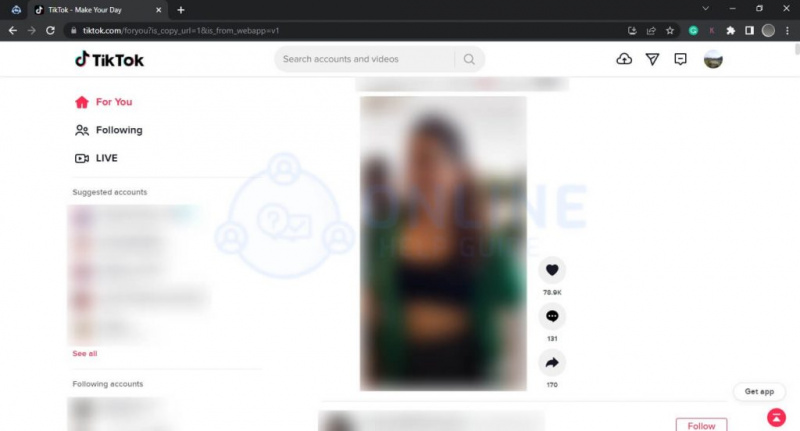
Siirry TikTokin verkkosivustolle ja kirjaudu sisään tilillesi.
Vaihe 2: Valitse Video

Valitse video, jonka haluat katsoa napsauttamalla sitä
Vaihe 3: Paksu viiva ilmestyy näytölle
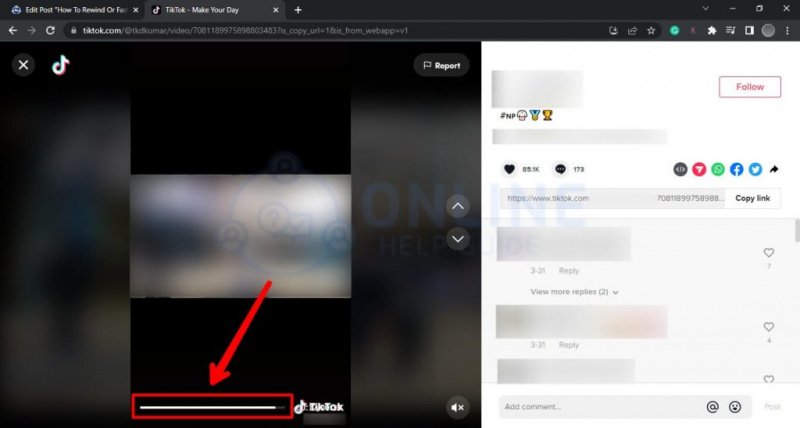
Näet palkin, joka paksunee näytön alareunassa.
Vesimies mies rakastuu neitsyt nainen
Vaihe 4: Vedä hiirtä
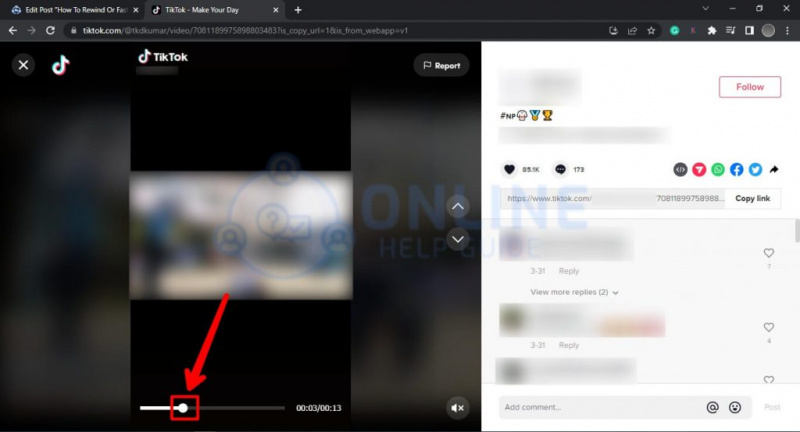
Siirrä hiirtä, kunnes valkoinen piste tulee näkyviin.
Vaihe 5: Osoita nuoli näytöllä
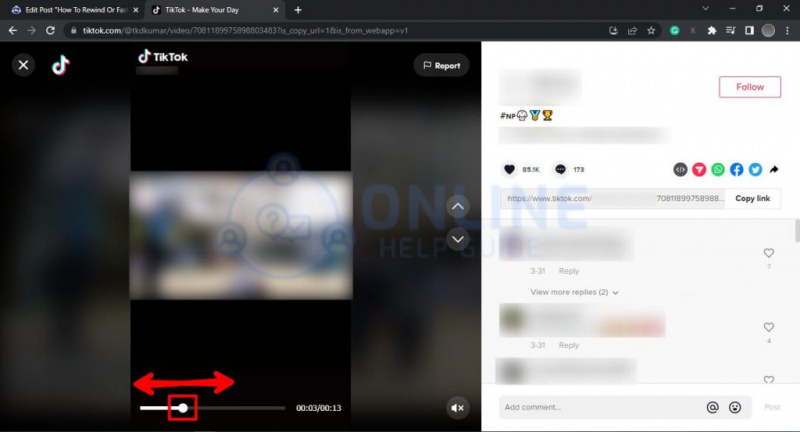
Vedä pistettä eteen- ja taaksepäin kelataksesi videota taaksepäin ja eteenpäin.
Kuinka voimme kelata videoita taaksepäin ja kelata eteenpäin ilman TikTok-sovelluksia?
Vaikka pisimmät TikTok-videot olisivat vain muutaman minuutin pituisia, saatat haluta kelata niitä eteen- tai taaksepäin. TikTokissa on paksu valkoinen viivapalkki, jonka avulla voit helposti ohittaa ne. Se ei kuitenkaan ole saatavilla kaikille videoille, koska jotkut ovat vain 15 sekunnin pituisia.
Tällä hetkellä ominaisuus näkyy ensisijaisesti pidemmissä videoissa, eikä se ole vielä kaikkien käyttäjien saatavilla. Jos sinulla on kuitenkin uusin päivitys ja ominaisuuksia, voi olla hyödyllistä käyttää sitä. Tämän seurauksena, jos sinulla ei ole ominaisuutta, voit kelata TikTok-videoita eteenpäin tai taaksepäin TikTok-sovelluksen ulkopuolella lataamalla ja tallentamalla videot kameran rullalle. Kun olet nähnyt sen, voit vapauttaa tilaa poistamalla sen. Aloita seuraavasti:
Vaihe 1: Siirry TikTok-sovellukseen
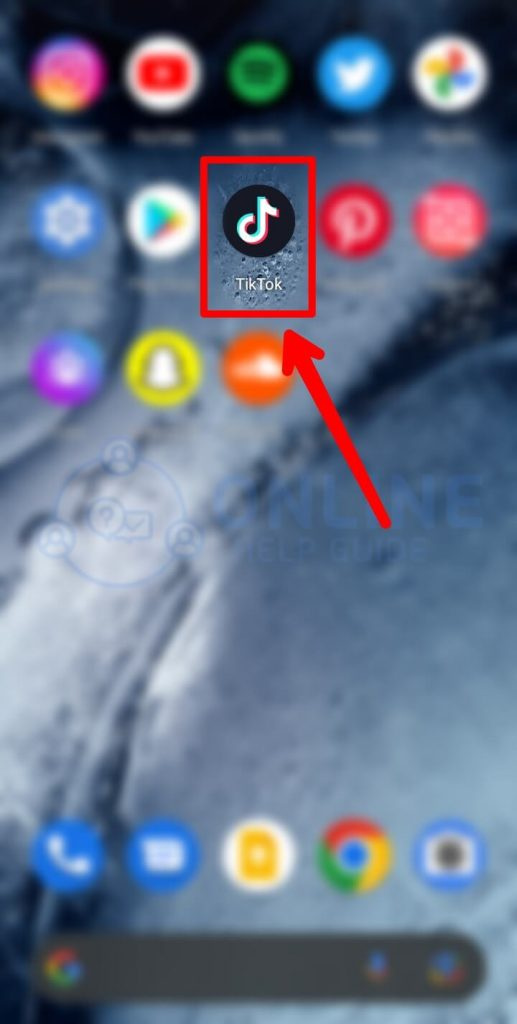
Suorita TikTok-sovellus.
Vaihe 2: Valitse Video
Valitse video, jonka haluat ladata, ja tallenna kelataksesi eteenpäin tai taaksepäin.
Vaihe 3: Napauta Jaa-vaihtoehtoa

Paina jakovaihtoehtoa, näet siinä erilaisia vaihtoehtoja.
Vaihe 4: Tallenna video
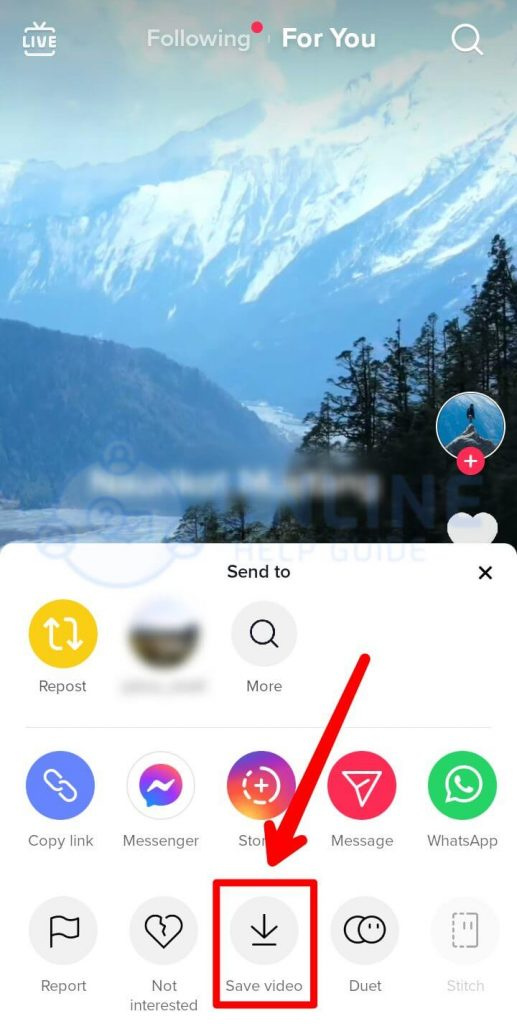
Napsauta sitä tallentaaksesi videosi.
Vaihe 5: Siirry kameran rullaan
Tallentamasi video näkyy kameran rullassa.
Vaihe 6: Liu'uta sormesi näytön alareunaan
Voit liu'uttaa sormeasi näytön alareunassa olevaa liukusäädintä pitkin kuten mitä tahansa videota, jonka olet tallentanut kameran rullaan. Voit kelata eteenpäin, taaksepäin, keskeyttää tai katsella uudelleen niin paljon kuin haluat.
(Huomaa: Samoin toinen tapa kelata taaksepäin ja eteenpäin on jakaa video eri sosiaalisen median alustoilla. Voit käyttää TikTokia tai Snapchatia, ja kun 'Jaat' TikTok-videoita Snapchatissa tai Twitterissä, voit käyttää pika- kelaus eteenpäin ja taaksepäin näillä alustoilla.)
Kuinka muuttaa videon nopeutta ennen tallennusta?
Ensimmäinen tapa muuttaa videon nopeutta on ladata se TikTokiin ennen sen tallentamista. Toimenpide sisältää videon tallentamisen hidastettuna ja sitten nopeana. Seuraavassa on vaiheet videon nopeuden muuttamiseen ennen tallennusta:
Vaihe 1: Käynnistä TikTok-sovellus
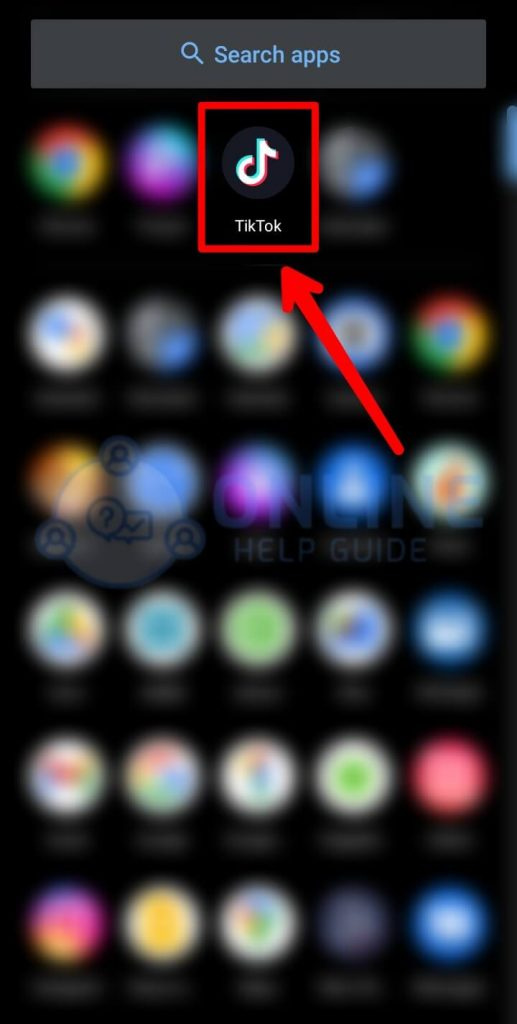
Siirry TikTok-sovellukseen
Vaihe 2: Napauta '+' -symbolia näytöllä

Paina '+' -symbolia näytön alareunassa.
Vaihe 3: Napsauta On Speed

Napauta oikealla puolella olevista kuvakkeista nopeutta.
Vaihe 4: Valitse Nopeuden muutos
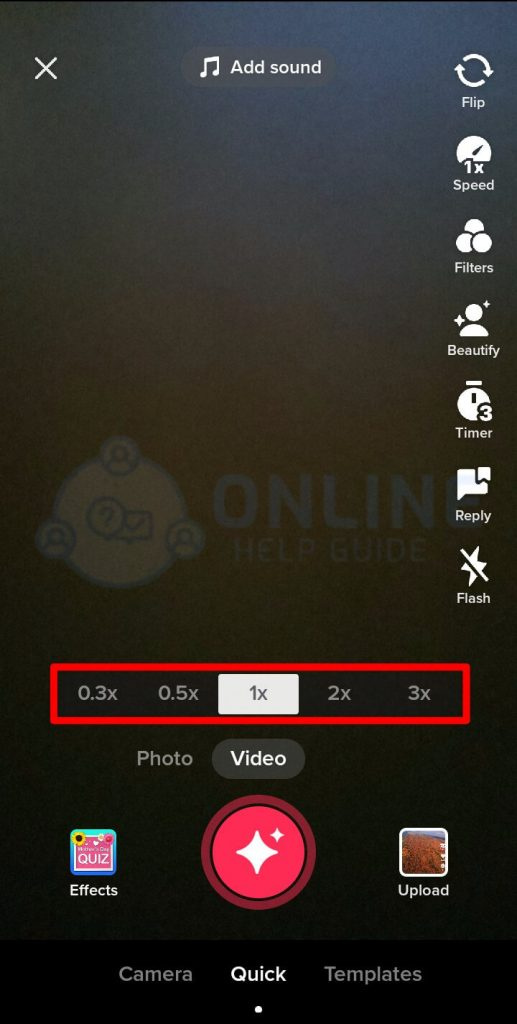
Valitse nopeudenmuutosvaihtoehto punaisen tallennuspainikkeen yläpuolelta. 1x edustaa normaalia nopeutta, kun taas vasen edustaa hidasta liikettä ja oikea edustaa nopeaa liikettä.
Vaihe 5: Tallenna itsesi
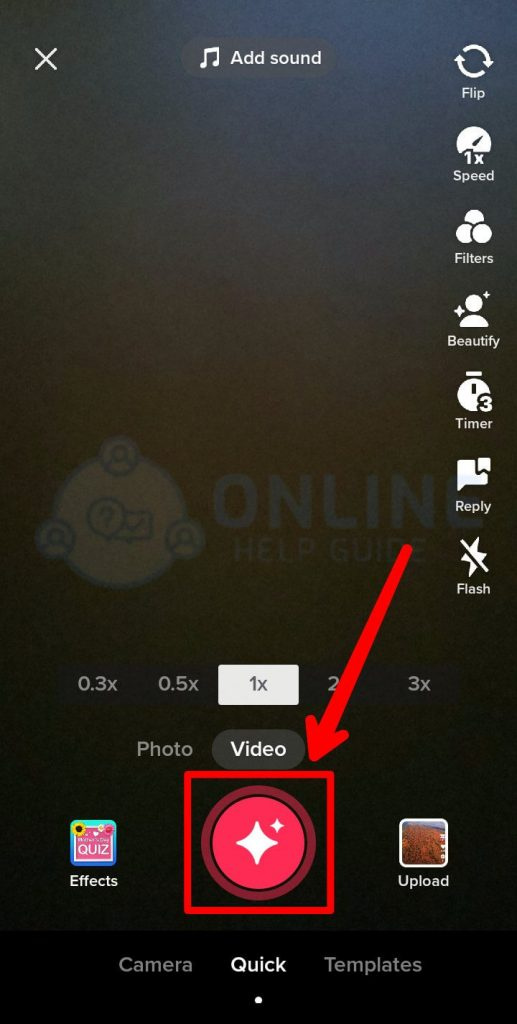
Tallenna sitten itsesi käyttämällä punaista painiketta näytön alareunassa
Vaihe 6: Lataa video

Lähetä videosi TikTokiin.
Kuinka muuttaa tallennetun videon nopeutta?
Kun olet tallentanut videon, voit myös muuttaa TikTokin nopeutta. Seuraava osio opastaa sinua auttamaan sinua:
Vaihe 1: Siirry TikTok-sovellukseen

Käynnistä TikTok-sovellus
Vaihe 2: Paina '+' -symbolia näytöllä
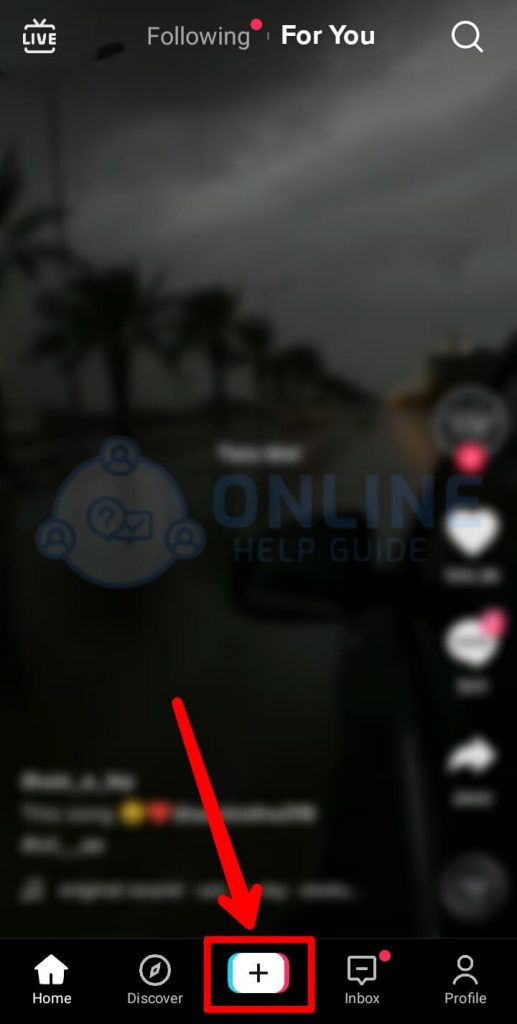
Napauta '+' -symbolia näytön alareunassa.
Vaihe 3: Napauta latauskuvaketta
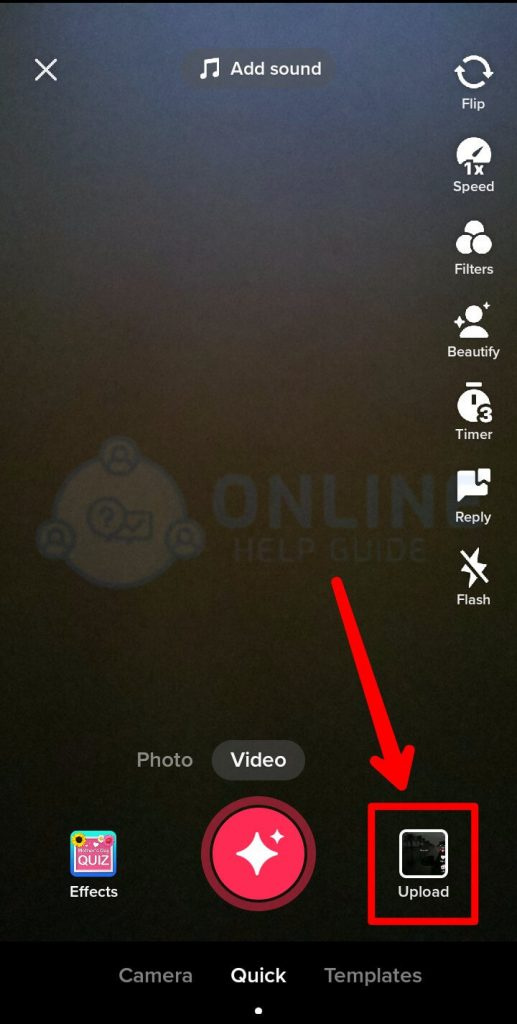
Valitse latauskuvake näytön kirkkaasta alareunasta.
Vaihe 4: Valitse ladattava video
Valitse ladattava video kameran rullasta muuttaaksesi niiden nopeutta.
Vaihe 5: Napauta Säädä leikettä -painiketta ja napsauta kellokuvaketta
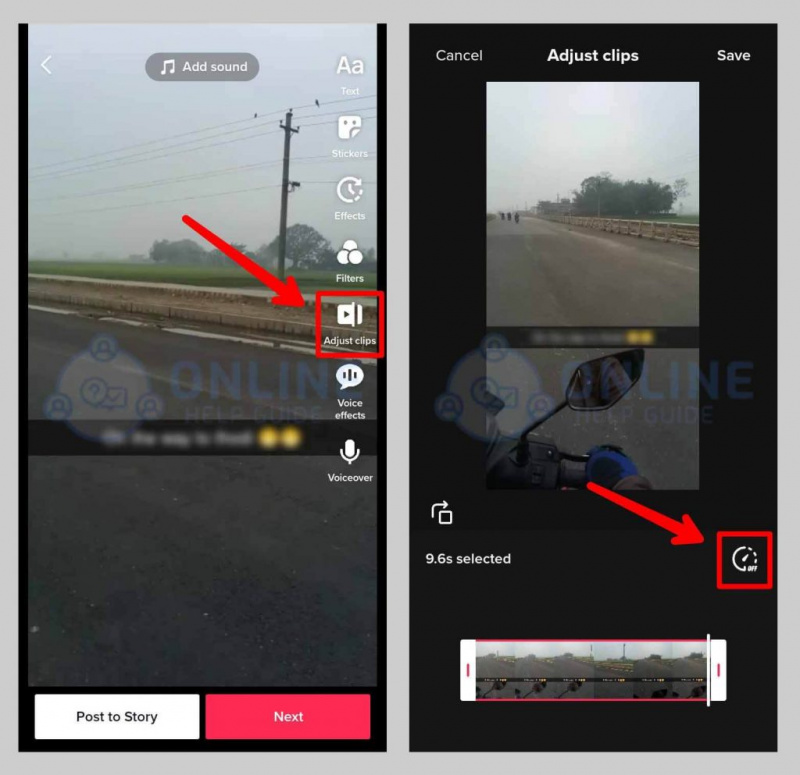
Paina oikealla olevaa säädä leikkeen painiketta ja paina sitten kellokuvaketta, jolloin näkyviin tulee eri vaihtoehto nopeuden muuttamiseksi.
Vaihe 6: Valitse Nopeuden muutos
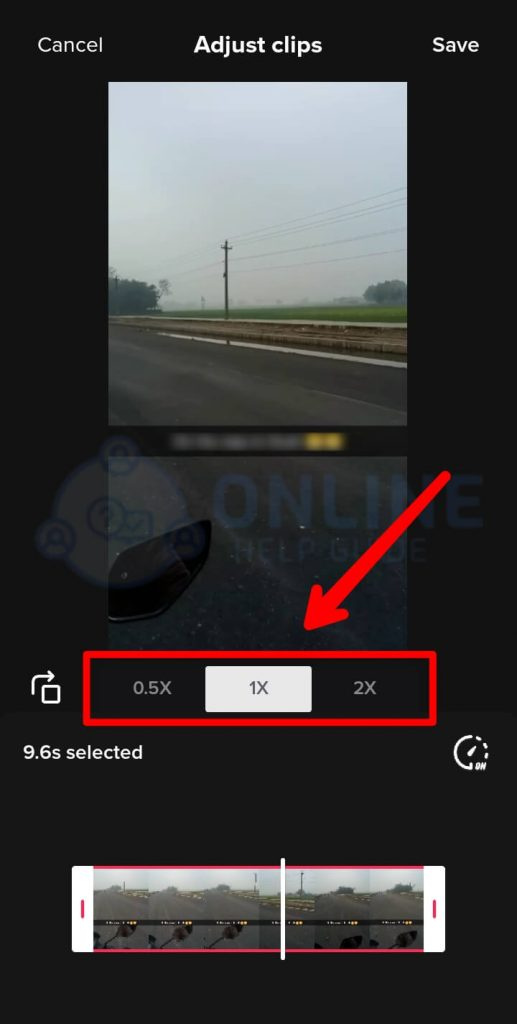
Valitse kerroin, jolla haluat hidastaa tai nopeuttaa sitä
Vaihe 7: Tallenna videon uusi versio
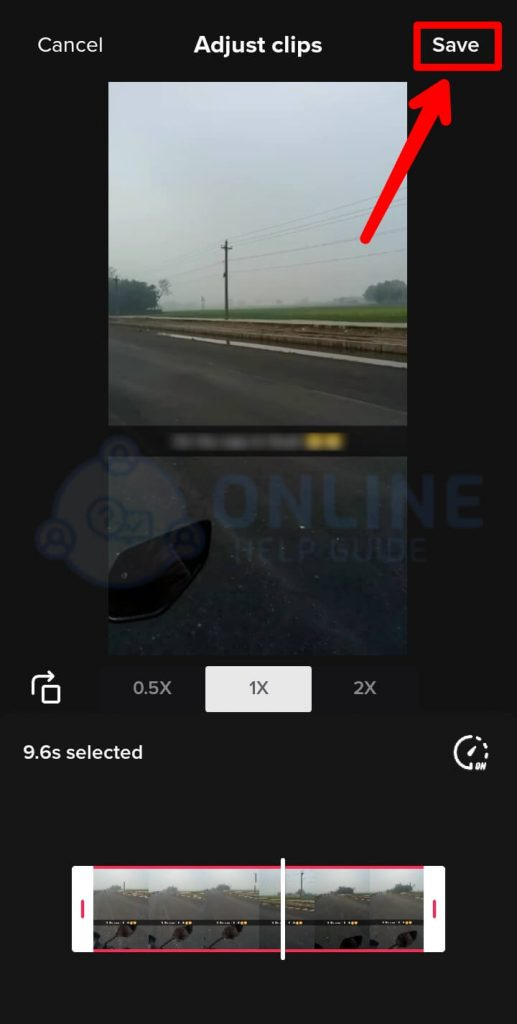
Säilytä uusi versio ja tallenna se.
Vaihe 8: Lähetä TikTokiisi
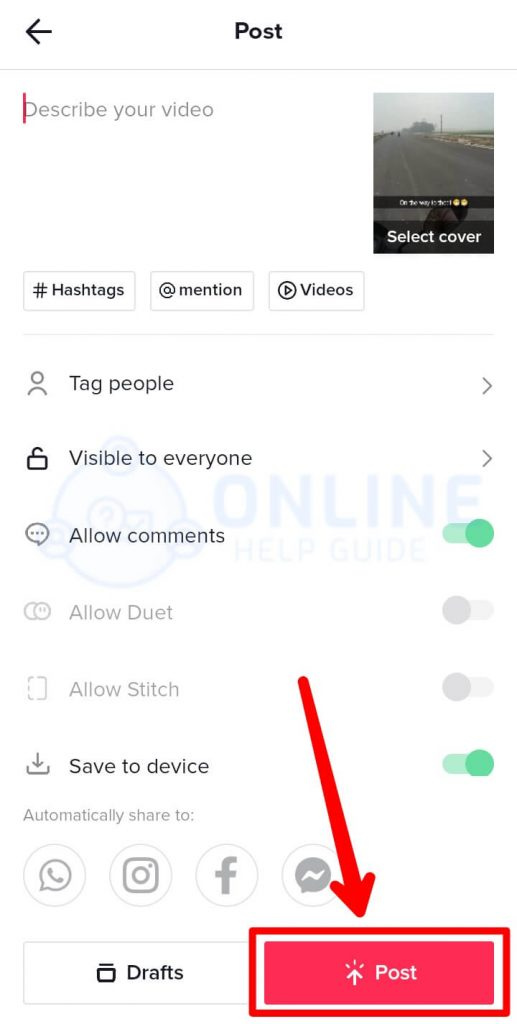
Lataa video TikTok-videoihisi
Usein Kysytyt Kysymykset
Tässä on joitain usein kysyttyjä kysymyksiä:
Kuinka pitkä on TikTok-videoiden pituus?
TikTok-videot alkoivat 15 sekunnin videoleikkeillä ja on sittemmin laajennettu 60 sekunnin videoiksi, ja nyt voit tehdä TikTok-videoita, jotka ovat 3 minuutin pituisia.
Kuinka muokata TikTok-luonnosvideota?
Voit muokata TikTok-videota siirtymällä profiilisivullesi ja napauttamalla Luonnokset-kansiota. Valitse videoluonnos, jota haluat muokata. Valitse vaihtoehto vasemmasta yläkulmasta. Sieltä voit lisätä uusia leikkeitä, muuttaa videota, musiikkia, suodattimia, selostuksia ja paljon muuta.
Miksi emme voi jakaa TikTok-videoamme?
Se johtuu pääasiassa hitaista tai epävakaista Internet-yhteyksistä. Saatat myös kohdata ongelmia, kun jaat videon yksityiseltä tililtä.
Kuinka leikata ääniä TikTokissa?
Valitse äänet, joita haluat muuttaa. Napauta Muokkaa-painiketta. Voit muuttaa äänen pituutta painamalla ja vetämällä valitaksesi osa äänistä, joita haluat käyttää videossasi. Et kuitenkaan ehkä voi leikata ääniäsi, jos käyttäjä on ladannut vain 15 sekuntia kyseisestä äänestä. tässä tapauksessa voit muokata ja luoda äänesi.
Kuinka muuttaa TikTok-videosi kokoa?
TikTok on käyttänyt kuvasuhteita 9:16 tai 1:1 sekä niiden yläpuolella olevia mainossuhteita. Jos haluat rajata videota ja säätää sitä zoomaus- ja sijaintivalitsimilla, voit tehdä niin. Tämän jälkeen voit rajata tai sovittaa tallenteen kehyksen kokoon täyttöpainikkeella.
aurinko neliön mars synastry
Kuinka voimme laittaa useita videoita yhteen TikTokiin?
Aloittaaksesi sinun on lähetettävä useita videoita/valokuvia TikTokiin. Napauta sitten kameran rullassa luodaksesi videon, jonka avulla voit selata laitteen galleriaa. Alareunassa on lukuisia vaihtoehtoja. Valitse kaikki haluamasi videot ja paina sitten Seuraava-painiketta. Tämän jälkeen sinulla on mahdollisuus synkronoida äänet eri musiikkialustoilla ja säätää niitä ennen videoiden lataamista.
Johtopäätös
Yhteenvetona voidaan todeta, että yllä olevat artikkelit osoittavat, kuinka videoita kelataan taaksepäin tai eteenpäin TikTokissa. Yritimme kattaa kaikki näkökohdat muistuttamaan sinua ja välittämään videon, jotta viihdytte paremmin lyhyessä ajassa. Voit seurata artikkelia joko puhelimellasi tai selaimellasi tehdäksesi siitä helpompaa ja luotettavampaa.
Lue myös: Kuinka kääntää videota ja ääntä Tiktokissa
Selvitä Enkeli
Suosittu Kysymykset
- Onko turvallista tilata Teespring 2022:sta [Asiakasarvostelu]
- Unelmia junista - tulkinta ja merkitys
- 13:31 - Tarkoitus
- Skorpioni 3. talossa - merkitys ja tieto
- Jupiter Conjunct Neptune Synastry
- 1109 Enkelin numero - merkitys ja symboliikka
- Miksi Venmo ei toimi? [Ongelma ratkaistu]
- Musta koi - merkitys ja symboliikka
- Enkelinumero 1234 - merkitys ja symboliikka
- Capricorn Sun Capricorn Moon - persoonallisuus, yhteensopivuus