Kuinka käyttää jonkun vaikutusta Instagramissa
Selvitä Enkeli
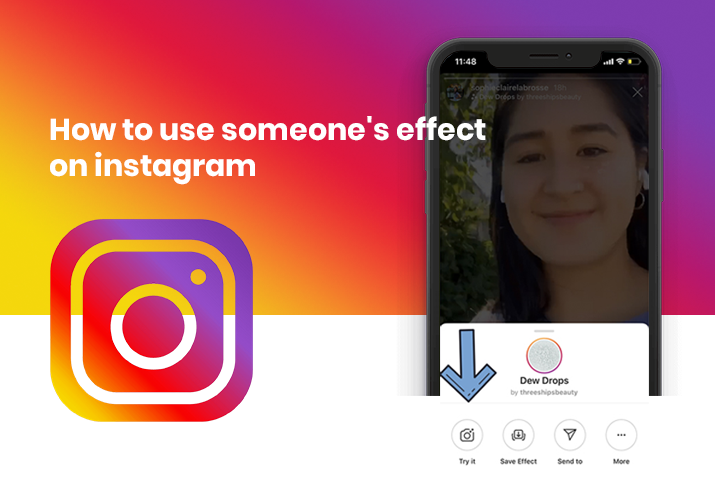
Instagram on laajalti haastateltu sovellus, joka tunnetaan loistavista interaktiivisista ominaisuuksistaan luovan sisällön luomiseksi. Tehdäkseen Instagram-kokemuksesta entistä hauskempaa ja kiinnostavampaa käyttäjille, Instagram on tuonut käyttöön hauskoja ominaisuuksia, kuten erilaisia tehosteita. Kun tallennat videota ja otat valokuvan Instagramissa tarinapaneelistasi, voit antaa muiden käyttäjien kokeilla näitä tehosteita. Joten, jos pidät tehosteesta, jota joku käytti videossaan ja haluat käyttää jonkun tehostetta Instagramissa, olet oikeassa paikassa. Tässä on sinulle täydellinen opas kuinka saat tämän aikaan ja voit myös tallentaa tehosteen josta sinäkin pidät.
Jos selaat tarinoita Instagram-sovelluksessa ja huomaat tehosteen, josta pidät, tehosteen käyttövaiheet ovat melko yksinkertaisia. Sinun tarvitsee vain napauttaa tehosteen nimeä näytön vasemmasta yläkulmasta. Sitten sinut ohjataan tallennusnäyttöön ja voit tallentaa videon tai ottaa valokuvan tehosteella. Jos pidät tehosteesta ja haluat käyttää sitä myöhemmin, voit myös tallentaa tehosteen.
Sisällysluettelo
oikea käsi kutina naisten taikauskoa
Mitkä ovat vaikutukset Instagramissa
Ennen kuin sukeltaamme yksityiskohtiin siitä, kuinka voit saada haluamasi tehosteen, saatat miettiä, mitä tehosteet tarkoittavat Instagramissa. Kun otat kuvia tai videoita itse sovelluksesta, voit käyttää tehosteita, jotka sisältävät laajan valikoiman suodattimia ja tyylejä sisällössäsi. Instagram tarjoaa molemmat tehosteet kamerassaan, tai voit myös valita tehosteita, joita myös muut käyttäjät ovat luoneet. Tänään tarjoamme sinulle oppaan siitä, kuinka voit kokeilla tehosteita, joita joku jo käyttää valokuva- tai videosisältöönsä.
Voitko käyttää jonkun videossa käytettyä tehostetta
Kyllä, tämä on yksi parhaista osista tehosteen käyttämisessä Instagramissa. Pääset kokeilemaan tehostetta, jota joku muu käyttää videossaan. Kun käytät tehostetta videossasi, Instagramissa on ominaisuus, joka näyttää tehosteen nimen ja käytetyn tehosteen videon yläosassa. Tämän ominaisuuden avulla on myös helppo kokeilla jonkun vaikutusta Instagramissa.
Joten päästään prosessiin tehdäksesi tämä Instagramissa muutamalla yksinkertaisella vaiheella.
Kuinka käyttää jonkun vaikutusta Instagramissa
Kuinka estää / kumota joku... Kuinka estää / poistaa esto InstagramissaSeuraa alla olevia ohjeita saadaksesi tietää, kuinka käyttää jonkun tehostetta Instagramissa joko Android- tai iOS-laitteella.
Käytä jonkun tehostetta Instagramissa Android-laitteella
Voit käyttää jonkun Instagram-videon tehostetta tarinapaneelissa Android-laitteella seuraavilla vaiheilla.
Vaihe 1: Avaa Instagram laitteellasi
Avaa ensin Instagram-sovellus laitteellasi napauttamalla sitä. Jos et ole vielä kirjautunut Instagram-tilillesi, kirjaudu sisään sähköpostiosoitteellasi ja salasanallasi.
Vaihe 2: Siirry videoon
Kun olet kirjautunut sisään ja kotisivullasi, voit napauttaa tarinapaneelia ja tarkistaa muiden tarinoita. Jos näet tarinassa tehosteen, josta pidät, voit kokeilla sitä.
Vaihe 3: Napauta On Effect
Voit kokeilla tehostetta napauttamalla tehosteen nimeä suoraan luojan käyttäjänimen alla näytön vasemmassa yläkulmassa.
Jos tehoste on itse Instagramista, tehosteen nimen viereen tulee kyltti 'Instagramista'.
Vastaavasti, jos tehosteen on luonut joku muu, myös hänen nimensä ponnahtaa esiin tehosteen nimen oikealle puolelle.
Vaihe 4: Napauta 'Kokeile'
Kun napautat tehostetta, saat ponnahdusikkunan, jossa on useita vaihtoehtoja. Voit kokeilla tehostetta napauttamalla Kokeile esiin tuleva vaihtoehto.
Vaihe 5: Tallenna video tai ota valokuva tehosteella
Sitten Instagram ohjaa sinut sovelluksen tallennusnäyttöön. Tehostetta käytetään joko videoon tai valokuvaan, jota yrität ottaa. Voit sitten tallentaa videosi ja joko lähettää sen viestinä tai ladata sen Instagram-tarinaasi.
merkintä: Jos haluat kokeilla tehostetta ja myös jakaa sen muiden käyttäjien kanssa, sinulla on myös tämä vaihtoehto. Voit myös tallentaa tehosteen käytettäväksi myöhempää käyttöä varten, mitä selitämme tarkemmin alla olevassa osiossa.
Käytä jonkun vaikutusta Instagramissa iOS-laitteessa
Voit myös käyttää tehostetta jonkun Instagram-videosta iOS-laitteella. Noudata tätä varten alla annettuja ohjeita.
Vaihe 1: Avaa Instagram laitteellasi
Avaa ensin Instagram-sovellus laitteellasi napauttamalla sitä. Jos et ole vielä kirjautunut Instagram-tilillesi, kirjaudu sisään sähköpostiosoitteellasi ja salasanallasi.
Vaihe 2: Siirry videoon
Kun olet kirjautunut sisään ja kotisivullesi, voit napauttaa tarinapaneelia ja tarkistaa muiden tarinoita. Jos näet tarinassa tehosteen, josta pidät, voit kokeilla sitä.
hajujen hengellinen merkitys
Vaihe 3: Napauta On Effect
Voit kokeilla tehostetta napauttamalla tehosteen nimeä suoraan luojan käyttäjänimen alla näytön vasemmassa yläkulmassa.
Jos tehoste on itse Instagramista, tehosteen nimen viereen tulee kyltti 'Instagramista'.
Vastaavasti, jos tehosteen on luonut joku muu, myös hänen nimensä ponnahtaa esiin tehosteen nimen oikealle puolelle.
Vaihe 4: Napauta 'Kokeile'
Kun napautat tehostetta, saat ponnahdusikkunan, jossa on useita vaihtoehtoja. Voit kokeilla tehostetta napauttamalla Kokeile esiin tuleva vaihtoehto.
Vaihe 5: Tallenna video tai ota valokuva tehosteella
Sitten Instagram ohjaa sinut sovelluksen tallennusnäyttöön. Tehostetta käytetään joko videoon tai valokuvaan, jota yrität ottaa. Voit sitten tallentaa videosi ja joko lähettää sen viestinä tai ladata sen Instagram-tarinaasi.
merkintä: Voit myös käyttää erilaisia tehosteita ja suodattimia galleriassasi olevissa kuvissa. Jos haluat tehdä niin ja käyttää sitä kuvan julkaisemiseen Instagramissa, voit lisätä suodattimen, napsauttaa valokuvaa ja tallentaa kuvan ladataksesi sen profiiliisi.
Kaksi tehostetta käytettynä yhdessä videossa
Mitä teet, kun käyttäjä käyttää videossaan kahta tehostetta? Tässä tapauksessa voit silti seurata prosessia käyttääksesi jonkun tehostetta Instagramissa napsauttamalla tehostetta, jota haluat käyttää. Noudata siis alla olevia ohjeita, kuinka voit tehdä tämän Instagram-sovelluksessasi.
Vaihe 1: Avaa Instagram laitteellasi
Avaa ensin Instagram-sovellus laitteellasi napauttamalla sitä. Jos et ole vielä kirjautunut Instagram-tilillesi, kirjaudu sisään sähköpostiosoitteellasi ja salasanallasi.
Vaihe 2: Siirry videoon
Kun olet kirjautunut sisään ja kotisivullesi, voit napauttaa tarinapaneelia ja tarkistaa muiden tarinoita. Jos näet tarinassa tehosteen, josta pidät, voit kokeilla sitä.
Vaihe 3: Napauta On Effect
Voit kokeilla tehostetta napauttamalla tehosteen nimeä suoraan luojan käyttäjänimen alla näytön vasemmassa yläkulmassa.
Jos tehoste on itse Instagramista, tehosteen nimen viereen tulee kyltti 'Instagramista'.
Vastaavasti, jos tehosteen on luonut joku muu, myös hänen nimensä ponnahtaa esiin tehosteen nimen oikealle puolelle.
jupiterin neliön venuksen synastria
Vaihe 4: Napauta haluamasi tehostetta
Kun käyttäjä käyttää videossaan useampaa kuin yhtä tehostetta, se näkyy ponnahdusikkunassa, jossa on nimi jokaiselle tehosteelle. Tämän jälkeen voit valita annetuista tehosteista, joista pidät ja joita haluat kokeilla.
Vaihe 5: Napauta 'Kokeile'
Kun napautat tehostetta, saat ponnahdusikkunan, jossa on useita vaihtoehtoja. Voit kokeilla tehostetta napauttamalla Kokeile esiin tuleva vaihtoehto.
Vaihe 6: Tallenna video tai ota valokuva tehosteella
Sitten Instagram ohjaa sinut sovelluksen tallennusnäyttöön. Tehostetta käytetään joko videoon tai valokuvaan, jota yrität ottaa. Voit sitten tallentaa videosi ja joko lähettää sen viestinä tai ladata sen Instagram-tarinaasi.
Kuinka tallentaa haluamasi tehoste Instagramiin
Jos pidät tehosteesta ja haluat kokeilla suodatinta myöhemmin, älä huoli. Käyttäjä voi helposti lisätä haluamansa suodattimen kirjanmerkkeihinsä oleviin suodattimiinsa. Tällä tavalla voit käyttää tehostetta seuraavan kerran, kun yrität ottaa valokuvaa tai videota Instagramissa. Joten, vaiheet tämän tekemiseen sovelluksessasi ovat alla.
Vaihe 1: Käynnistä Instagram laitteessasi
Sinun on ensin avattava Instagram-sovellus laitteellasi napauttamalla sitä. Tämän jälkeen voit kirjautua sisään Instagram-tilillesi kirjautumistunnuksillasi.
Vaihe 2: Siirry videoon
Napauta Instagramin aloitusnäytössä tarinapaneelin profiilikuvia. Siellä voit vierittää ja siirtyä tehosteeseen, jota haluat käyttää henkilön videosta.
Vaihe 3: Napauta haluamasi tehostetta
Kun pidät tehosteesta, voit napauttaa tehosteen nimeä, joka näkyy videossa näytön vasemmassa alakulmassa. Tehoste näkyy suoraan henkilön käyttäjätunnuksen alla näytöllä.
Vaihe 4: Napauta Tallenna tehoste
Kun napautat tehostetta, saat useita vaihtoehtoja, mukaan lukien tehosteen kokeileminen artikkelin yllä olevassa osassa mainitulla tavalla. Jos kuitenkin haluat säilyttää tehosteen myös myöhemmin, napauta sitten Tallenna tehoste vaihtoehto, jonka vieressä on kirjanmerkkikuvake. Tällä tavalla tehoste tallennetaan Instagram-kameraasi.
18 + 18 + 18 + 18
Vaihe 5: Käytä suodatinta kamerasta
Saat tehosteen myöhemmin napauttamalla Instagram-tallennuskameraasi. Voit sitten pyyhkäistä kameran oikealle puolelle kaikilla sinne tallennetuilla tehosteilla. Napauta tehostetta ja tallenna video helposti.
Usein Kysytyt Kysymykset
Alla on joitain usein kysyttyjä kysymyksiä, jotka liittyvät jonkun vaikutuksen käyttämiseen Instagramissa.
Kuinka lataat Instagram-suodattimia
Voit tallentaa Instagram-suodattimet kamerarullaasi Instagramissa ja tallentaa ne. Yleensä suodattimia ja tehosteita voidaan käyttää ilman Internet-yhteyttä. Mutta on aikoja, jolloin tehoste ei lataudu, joten sinulla on oltava Internet-yhteys, jotta voit kokeilla niitä ja tallentaa videon. Voit helposti kokeilla suodattimia, kun olet tallentanut tehosteen kameran rullalle.
Kuinka etsiä Instagram-suodattimia
Voit etsiä Instagram-suodattimista suodattimien selaamisvaihtoehdosta. Voit myös tarkistaa muiden käyttämät suodattimet ja kokeilla niitä.
Johtopäätös
Lopuksi, voit helposti käyttää jonkun tehostetta Instagramissa ja myös tallentaa suodattimen myöhempää käyttöä varten. Jos yrität saada tietyn suodattimen, voit selata suodatinta ja kokeilla myös sitä. Joten kokeile suodattimia ja tehosteita, jotka ovat helposti saatavilla Instagramissa tai joita käyttäjät ovat luoneet alustalle. Toivottavasti tästä oppaasta oli sinulle apua.
Selvitä Enkeli
Suosittu Kysymykset
- Gmail-yhteystiedot : Tässä on kaikki mitä sinun tarvitsee tietää
- Neitsyt Sun Taurus Moon - persoonallisuus, yhteensopivuus
- Kuinka estää joku Whatsapp 2022:ssa
- Kuun liitos Pluton synastria
- Kuinka nähdä arkistoidut viestit Instagramissa?
- Kuinka poistaa puhelinnumero Snapchatista? Täydellinen yksinkertainen opas 2022
- Kuinka voin poistaa odottavia viestejä Snapchatissa?
- Kuinka nähdä salaa jonkun Snapchat Story 2022 [Vaihe vaiheelta opas]
- Muut
- 2357 Enkelin numero - merkitys ja symboliikka