Kaksifaktorisen todennuksen ottaminen käyttöön Twitterissä | 2FA
Selvitä Enkeli

Nykymaailmassa turvallisuudesta ja yksityisyydestä on tullut tärkeä kysymys. Mitä helpommin se saa kommunikoida, sitä alttiimpi se on tietoturvaloukkaukselle. Ja mitä suositummaksi tulet, sitä suurempi on riski, että ihmiset yrittävät varastaa tietojasi. Ja jos olet tarpeeksi huolimaton antaaksesi tietosi suojaamattomaan tilaan, olet yksi uhreista. Joten tänään olemme keksineet ratkaisun, joka mahdollistaa kaksivaiheisen todennuksen twitterissä, jotta voit lisätä twitter-tilillesi ylimääräisen suojan.
Sisällysluettelo
Joten mikä on kaksivaiheinen todennus?
Yksinkertaisesti sanottuna kaksivaiheinen todennus on turvatoimenpide, joka lisää ylimääräisen suojauskerroksen tilisi salasanaan. Kun olet vahvistanut sähköpostiosoitteesi ja salasanasi onnistuneesti, sinun on vahvistettava, että sinä yrität kirjautua tilillesi. Tätä varten sinun on vahvistettava tilisi fyysisesti. Fyysisesti siinä mielessä, että sinun on syötettävä koodi, joka lähetetään rekisteröityyn puhelinnumeroosi.
Siksi, vaikka olisit syöttänyt sähköpostiosoitteesi/käyttäjänimesi ja salasanasi, sinun tulee itse antaa sisäänkirjautumiskoodi Twitterin kirjautumislomakkeeseen päästäksesi tilillesi. Joten kaksivaiheista todennusta voidaan kutsua fyysiseksi suojausavaimeksi Twitter-tilillesi.
Riittää kuvauksista, siirrytään nyt pääaiheeseemme 'kaksivaiheisen todennuksen käyttöönotto twitterissä'. Voit aktivoida kaksivaiheisen vahvistuksen Twitter-tililläsi kahdella tavalla. Toinen on käyttää työpöydän Twitter-tiliäsi, jossa sinun on käytettävä työpöytäselainta, ja toinen on mobiililaitteesi.
Vaiheet kaksivaiheisen todennuksen ottamiseksi käyttöön Twitterissä työpöytäselaimella
2FA-todennuksen käyttöönotto on helppoa, kun käyt läpi artikkelimme tässä osassa mainitut vaiheet. Varmista, että noudatat vaiheita, jotta sinun ei tarvitse kohdata ongelmia. Joten aloitetaan.
Avaa selaimesi ja siirry Twitterin viralliselle verkkosivustolle.
Kuinka ottaa 2FA käyttöön Fortnitessa Kuinka ottaa 2FA käyttöön FortnitessaKun olet päällä twitter kirjaudu sisään kirjautumissivulla, napsauta Kirjaudu-painiketta. Täytä nyt kirjautumislomake Twitterin kirjautumistiedoillasi.
Napsauta Lisää-painiketta
Siirry nyt Twitter-syötteestäsi vasempaan sivupalkkiin ja napsauta Lisää-painiketta, joka on aivan Tweet-painikkeen yläpuolella. Tämä avaa valikon kohdat, jotka eivät ole saatavilla Twitter-etusivusi valikkopalkissa.

Asetukset ja yksityisyys
Napsauta valikosta Asetukset ja tietosuoja -painiketta siirtyäksesi asetussivullesi, joka avautuu uudelle välilehdelle/sivulle.
Asetukset-sivu
Asetukset ja tietosuoja -sivu on sivu, jolta saat kaikki tilisi asetukset, jos haluat muuttaa tilisi asetuksia, saat ne täältä.
Asetussivusi on jaettu kolmeen osaan. vasemmalla on valikko, keskiosassa on kaikki asetukset ja vasemmalla on asetusnäkymäpaneeli, joka näyttää toissijaiset asetukset, jotka ovat ensisijaisten asetusten alla. Liittyy läheisesti tietokoneesi kansioihin ja alikansioihin.


Valitse Tilin asetukset
Napsauta nyt asetuspaneelin luettelosta Tili-välilehteä. Tämä avaa tilisi asetukset asetussivusi näyttöpaneelissa. oikeassa paneelissasi.
saturnus kolmannessa talossa
Valitse Suojausvaihtoehto
Tili-välilehti ryhmittelee tiliisi liittyvät asetukset. Muotoile käyttäjätunnuksesi salasanaksi ja kaikki.
Valitse Tili-välilehdeltä vaihtoehto Suojaus. Tämä avaa sivusi suojausasetuksen samassa ikkunassa. näyttöpaneeli.

Kaksivaiheinen todennus
Nyt olet vihdoin saavuttanut asetukset, joista voit aktivoida 2FA-vahvistuksen tilillesi. Napsauta Kaksivaiheinen todennus -välilehteä avataksesi 2FA-sivun.
Kaksivaiheisen vahvistustavan valitseminen
Voit lisätä toisen tason suojauksen Twitter-tiliisi kolmella tavalla: vahvistus tekstiviestillä, vahvistus todennussovelluksen kautta ja suojausavain.
Vahvistus tekstiviestillä
Jos valitset tämän asetuksen ottaaksesi 2FA:n käyttöön Twitter-tililläsi, saat koodin rekisteröityyn matkapuhelimeesi. Sinun on käytettävä tätä koodia takaisin lomakkeeseen, joka näytetään, jos käyttäjätunnuksesi ja salasanasi on vahvistettu.
Vahvistus todennussovelluksen kautta
Tämä asetus on tarkoitettu niille, joilla on Twitter-sovellus asennettuna matkapuhelimeesi. Sovelluksesi kautta näytetään ilmoitus, josta saat vahvistuskoodin. Sinun on syötettävä koodi joka kerta, kun kirjaudut Twitteriin.
mitä väkivaltaiset unet tarkoittavat
Turva-avain
Tämä on fyysinen suojausavain, joka asennetaan tietokoneellesi tai synkronoidaan mobiililaitteeseesi, kun kirjaudut sisään twitter.com-sivustolle tuetulla verkkoselaimella. Et kuitenkaan voi käyttää suojausavainta kirjautuaksesi Twitter-sovellukseen.
Valitse yksi kolmesta vaihtoehdosta
Valitsemalla yhden kolmesta vaihtoehdosta pääset alkuun valintaikkunan. Napsauta nyt valintaikkunan Aloita-painiketta aloittaaksesi kaksivaiheisen vahvistuksen aktivointiprosessin.
Syötä salasanasi
Vahvista nyt, että se on tilisi, kirjoittamalla salasanasi ja napsauttamalla Vahvista-painiketta.
Twitter lähettää rekisteröityyn puhelinnumeroosi koodin 2FA:n aktivoimiseksi. Napsauta Lähetä koodi -painiketta.
Vahvista puhelinnumerosi
Syötä vahvistuskoodi matkapuhelimeesi saamaasi tekstiruutuun ja napsauta Seuraava-painiketta.
Jos et saanut koodia, voit napsauttaa ' Etkö saanut koodia?' Twitter lähettää sinulle toisen koodin puhelinnumerosi vahvistamiseksi.
Kaksivaiheinen vahvistus aktivoitu
Kun olet suorittanut kaikki yllä mainitut vaiheet, saat onnitteluviestin tilisi aktivoinnista kaksivaiheista todennusta varten.
Ole hyvä, olet onnistuneesti aktivoinut kaksivaiheisen todennuksen Twitter-tilillesi.
Opitaanpa nyt määrittämään kaksivaiheinen todennus matkapuhelimeesi.
unelma kuolleesta isoisästä
Vaiheet kaksifaktorisen todennuksen ottamiseksi käyttöön Twitterissä Twitter-sovelluksen avulla
Tässä oppaassa aloitan Twitter-sovelluksen asentamisen alkuvaiheesta mobiilisovellukseesi. Suurin osa meistä käyttää matkapuhelinta päivittäisten tehtävien suorittamiseen. Joten jos Twitter tarjoaa palveluaan sormenpäässäsi, miksi et käyttäisi palvelua? Joten aloitetaan.
Asenna sovellus
Siirry Play-kauppaan tai sovelluskauppaan ja lataa ensin Twitter-sovellus.

Käynnistä Twitter-sovellus
Avaa nyt Twitter-sovelluksesi ja kirjaudu sisään tilillesi. Jos asennat twitter-sovelluksen ensimmäistä kertaa, sovellus pyytää sinua luomaan sellaisen ensin. Sivun alalaidassa on kuitenkin mahdollisuus päästä kirjautumissivulle. Napsauta kirjautumiskuvaketta.
Kirjoita Twitter-käyttäjätunnuksesi ja salasanasi ja napauta kirjautumispainiketta. Kun tunnuksesi ja salasanasi on vahvistettu, sinut ohjataan Twitter-syötteesi 'kotisivulle'.
Napauta valikkoa
Napauta Twitterin kotisivulla valikkokuvaketta näyttääksesi luettelon valikoista näytölläsi. Valikkokuvake on hampurilaiskuvake 'kolme pystysuoraa viivaa', joka on näytön vasemmassa yläkulmassa. Tämä avaa valikon näytön vasemmassa reunassa.
Valitse Asetukset ja tietosuoja
Vieritä valikkoa alas ja valitse Asetukset ja tietosuojaasetukset. Tämä avaa tilisi asetussivun.
Valitse Tili
Kaikki tilisi asetukset ovat asetussivusi Tili-välilehdellä, joten voit tarkastella niitä kaikkia ja siirtyä kaksivaiheiseen todennustilaan napsauttamalla Tili-välilehteä.
Valitse Suojaus
Napsauta Kirjautuminen ja suojaus -välilehden Suojaus-vaihtoehtoa avataksesi Kaksivaiheisen todennusasetukset.
Kaksivaiheinen todennus
Nyt olet vihdoin päässyt Twitter-sovelluksesi asetuksiin, joissa voit aktivoida 2FA-vahvistuksen. Napsauta Kaksivaiheista todennusta.
Jos haluat lisätietoja todennusprosessista, voit napsauttaa Lisätietoja-hyperlinkkiä.

Kaksivaiheisen vahvistustavan valitseminen
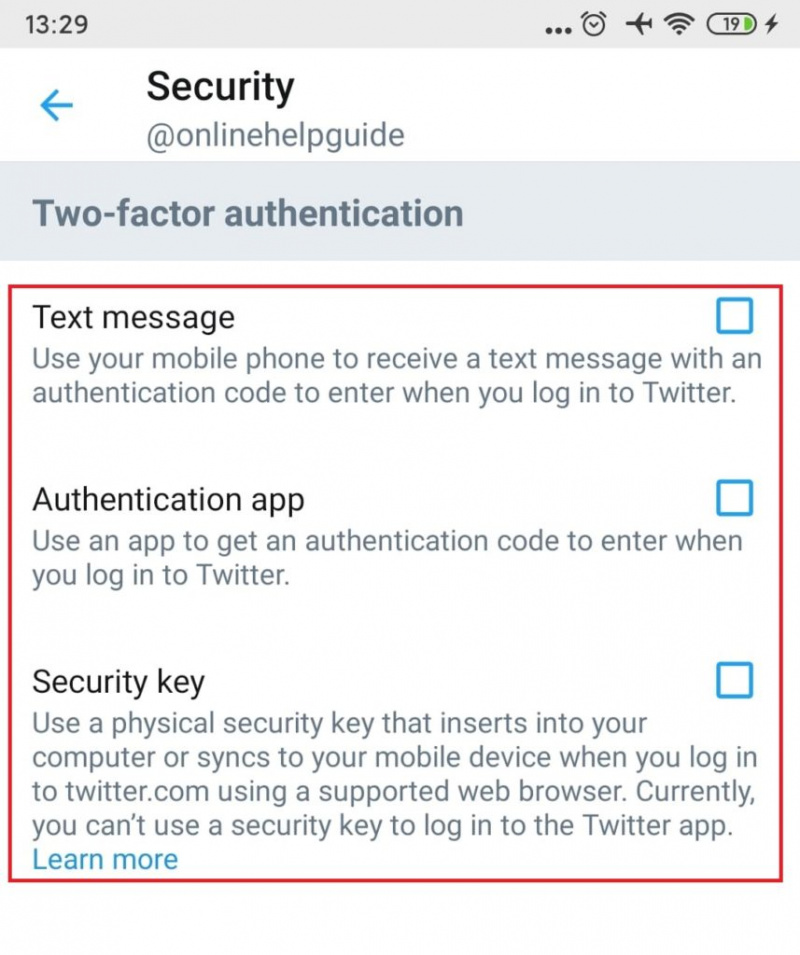
PC-version tapaan sinulla on kolme vaihtoehtoa lisätäksesi toisen tason suojauksen Twitter-tiliisi: Vahvistus tekstiviestillä, Vahvistus todennussovelluksella ja suojausavain.
Vahvistus tekstiviestillä
Jos valitset tämän asetuksen ottaaksesi 2FA:n käyttöön Twitter-tililläsi, saat koodin rekisteröityyn matkapuhelimeesi. Sinun on käytettävä tätä koodia takaisin lomakkeeseen, joka näytetään, jos käyttäjätunnuksesi ja salasanasi on vahvistettu.
Vahvistus todennussovelluksen kautta
Tämä asetus on tarkoitettu niille, joilla on Twitter-sovellus asennettuna matkapuhelimeesi. Sovelluksesi kautta näytetään ilmoitus, josta saat vahvistuskoodin. Sinun on syötettävä koodi joka kerta, kun kirjaudut Twitteriin.
Turva-avain
Tämä on fyysinen suojausavain, joka asennetaan tietokoneellesi tai synkronoidaan mobiililaitteeseesi, kun kirjaudut sisään twitter.com-sivustolle tuetulla verkkoselaimella. Et kuitenkaan voi käyttää suojausavainta kirjautuaksesi Twitter-sovellukseen.
Valitse yksi kolmesta vaihtoehdosta
Valitse nyt yksi kolmesta näytölläsi olevasta vaihtoehdosta napsauttamalla valintaruutua sen vahvistusprosessin vieressä, jota haluat käyttää. Tämä avaa asetussivun, jolla pääset alkuun. Napsauta nyt Aloita-painiketta Kaksivaiheinen todennus -sivulla. Tämä käynnistää kaksivaiheisen vahvistuksen aktivointiprosessin.
Vahvista salasanasi ja puhelinnumerosi
Kirjoita nyt salasanasi, jota käytät kirjautuessasi tilillesi, ja napsauta vahvistuspainiketta.
Seuraavaksi sinun on vahvistettava puhelinnumerosi. Napsauta tätä varten Lähetä koodi -painiketta Vahvista puhelinnumerosi sivu . Pääset tälle sivulle vain, jos salasanasi on vahvistettu.
Syötä nyt matkapuhelimeesi saamasi koodi ja napauta Seuraava-painiketta.
Onnittelut
Onnittelut, olet ottanut kaksivaiheisen todennuksen käyttöön Twitter-sovelluksessasi.
haaveilee pahasta
Nyt joka kerta kun kirjaudut tilillesi, sinun on syötettävä uudelleen koodi, joka lähetetään matkapuhelimeesi. Jos sinulla on kysyttävää artikkelista, voit jättää kommentin alla olevaan kommenttikenttään tai vierailla virallisella verkkosivustollamme Online-ohje Twitter-oppaalle.
Selvitä Enkeli
Suosittu Kysymykset
- Liukuportaat - unelmien merkitys ja symboliikka
- 4242 Enkelinumero - merkitys ja symboliikka
- Luo iCloud Mail – Asenna iCloud
- IQ 118 - Pisteet merkitys
- Pelikaani - henkieläin, toteemi, symboliikka ja merkitys
- Kuinka kiinnittää tärkeitä keskusteluja Tiktokiin
- Koti
- Aquarius Sun Cancer Moon - persoonallisuus, yhteensopivuus
- Kuinka korjata tilanne, kun et voi lähettää viestejä käyttäjän TikTokin tietosuoja-asetuksen vuoksi?
- Kuinka poistaa Instagram-viestien kommentit käytöstä