Dartmouthin sähköpostikirjautuminen – Opi vaihe vaiheelta 2022
Selvitä Enkeli
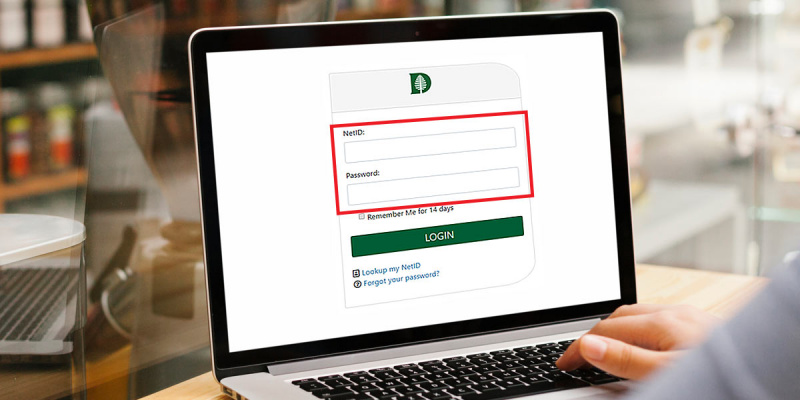
Dartmouth-sähköposti on Dartmouth Collegen tarjoama ilmainen sähköpostipalvelu. Opiskelijat, tiedekunnan jäsenet tai henkilökunta voivat käyttää sähköpostia, mikä auttaa heitä kommunikoimaan Collegen kanssa helposti. Kun pääset Dartmouth Collegeen, College tekee uuden sähköpostitilisi. Joten saat päivitysilmoituksen tai tietoa Collegesta tai professorilta. Collegen uusi erillinen sähköpostitili on hieno juttu, mutta vasta sitten, jos et osaa käyttää sitä, eikö niin? Joten tässä artikkelissa olen selittänyt Dartmouth-sähköpostin kirjautumisprosessista, Dartmouth-sähköpostin NetID-haun tekemisestä, Dartmouth-sähköpostin kirjautumissalasanan palauttamisesta ja paljon muuta.
Mutta ennen kuin siirrymme varsinaiseen aiheeseen, opitaan vähän Dartmouth Collegesta. Voit myös saada lisätietoja Collegesta, jos olet kiinnostunut tai suunnittelet liittymistä Dartmouth Collegeen.
Sisällysluettelo
Historia Tietoja Dartmouth Collegesta
Dartmouth College on yksityinen yliopisto Hannover , New Hampshire , Yhdysvalloissa. College on perustettu vuonna 1769 , joka on yhdeksänneksi vanhin korkeakoulu. Yliopisto tarjoaa perustutkinto-opetusta 40 akateemisessa osastossa, mukaan lukien 57 suurta ohjelmaa.
Dartmouthilla on myös monia yhteyksiä muihin, kuten Dartmouth Hitchcock Medical Center , Rockefeller Institute for Public Policy , Hopkins Center for the Arts . Lisäksi Dartmouth koostuu viidestä muusta koulusta, kuten Geiselin lääketieteellinen korkeakoulu , Guarini School of Advanced Studies , Thayerin tekniikan korkeakoulu , ja Tuck kauppakorkeakoulu .
Dartmouth College tarjoaa parhaat akateemiset tilat, urheilutilat, asunto- ja opiskelijaelämän palvelut. Nämä kaikki tilat tekevät Dartmouth Collegesta tunnetun Collegen Yhdysvalloissa.
Kuinka saada UNN-pääsykirje Kuinka saada UNN-pääsykirjeSiirrytään nyt Dartmouth Collegen sähköpostiin ja opimme käyttämään sähköpostipalvelua oikein ilman ongelmia.
Kuinka etsiä Dartmouth-sähköpostistasi NetID?
Dartmouth antaa sinun käyttää NetID-tunnustasi nimelläsi, jonka olet antanut Dartmouth Collegelle, vaikka olet unohtanut NetID-tunnuksesi. Vaiheet ovat yksinkertaisia päästäksesi NetID-tunnukseesi Dartmouthissa. Noudata siis alla olevia ohjeita Dartmouth NetID:llesi.
- Avaa selain ja sitten tyyppi the login.dartmouth.edu , joka vie sinut Dartmouth-sähköpostin viralliselle kirjautumissivulle. Jos olet laiska kirjoittamaan, niin yksinkertaisesti klikkaus päällä linkki tähän .
- Siirrä nyt hiiren osoitin alas ja klikkaus ' Etsi NetID:stäni ” vaihtoehto. Napsautuksen jälkeen avautuu ponnahdusikkuna, johon voit kirjoittaa nimesi saadaksesi selville Dartmouth NetID:si.
merkintä: Jos et löydä NetId-tunnustasi nimesi kirjoittamisen jälkeen, ota yhteyttä [sähköposti suojattu] . Tässä oleva linkki vie sinut postitustilille, jolla voit lähettää Dartmouthiin Dartmouthin NetID-ongelmaasi liittyen. - Nyt NetID-tunnuksesi näkyy heti arkistoidun tekstin alla. Niin, klikkaus ' Käytä tätä NetID:tä ” -painiketta, joka syöttää automaattisesti NetID-tunnuksesi kirjautumissivulle.
merkintä: Voit myös kopioida NetID-koodin ja liittää sen NetID-kenttään, jos yllä oleva painike ei toimi kunnolla.
Nyt tällä tavalla saat Dartmouth NetID:si oppilaitoksesi nimen avulla. Joten aina kun unohdat NetID-tunnuksesi, muista noudattaa yllä olevia ohjeita.
Kuinka kirjautua Dartmouth-sähköpostitiliin?
Jos olet Dartmouth Collegen opiskelija tai tiedekunnan jäsen, voit saada sen ilmaisen sähköpostitilin. Voit käyttää sähköpostitiliä vuorovaikutukseen kollegasi tai opettajasi kanssa tärkeistä töistä.
Lisäksi College ilmoittaa sinulle myös, jos sinulla on jokin tärkeä viesti, jota et halua missata. Siirrytään siis ilman lisäviivytyksiä Dartmouthin sähköpostin kirjautumisprosessiin.
- Ensimmäinen asia ensin, avata selaimeesi ja siirry Dartmouth-sähköpostin viralliselle kirjautumissivulle. Tai jos et löydä kirjautumissivua, niin klikkaus päällä linkki tähän , joka avaa automaattisesti kirjautumissivun.
- Anna nyt Dartmouth NetID kentässä, jonka olet saanut rekisteröinnin jälkeen nimesi Collegessa.
merkintä: Jos olet unohtanut Dartmouth NetID -tunnuksesi, katso hieman ylhäältä kohtia. Olen selittänyt helposti Dartmouth NetID:n hankkimisprosessin tässä artikkelissa. - On salasanan aika, joten tyyppi Dartmouth Salasana salasanakenttään.
merkintä: Jos olet unohtanut Dartmouth-sähköpostin kirjautumissalasanasi, vieritä alas ja katso kuinka nollata Dartmouth-sähköpostin salasana . - Lopuksi, klikkaus ' Kirjaudu sisään ” -painiketta, joka avaa Dartmouthin sähköpostin virallisen sivuston.
Nauti nyt Dartmouthin sähköpostipalvelusta ja kommunikoi ystäviesi ja Collegen kanssa.
mitä pajupuu symboloi
Kuinka nollata Dartmouth-sähköpostitilin salasana?
Salasana on vaikein asia elämässämme. Meidän on jatkuvasti muistettava salasanamme päästäksemme tilillemme. Ja jos emme muista, jouduimme vaikeuksiin, varsinkin kun meillä on jokin vakava tehtävä suoritettavana.
Joten älä huoli, jos olet unohtanut Dartmouth-sähköpostisalasanasi. Nollaa Dartmouth-kirjautumissalasanasi noudattamalla alla olevaa yksinkertaista menettelyä.
- Kuten aina, avata selaimeesi ja mene Dartmouth-sähköpostin kirjautumissivulle.
- Nyt, klikkaus ' Unohditko salasanasi ” -painiketta, joka on kirjautumissivun alalaidassa.
- Dartmouth Directory Manager -sivu avautuu, kun napsautat painiketta. Dartmouthin salasanan nollaus on monivaiheinen. Joten sinun on vain noudatettava Dartmouthin tarjoamaa menettelyä.
- Nyt sinun täytyy tulla sisään sinun NetID tyhjään kenttään. Dartmouth etsii käyttäjänimeäsi ja NetID-tunnustasi ja vahvistaa, että olet kyseisen sähköpostin oikea käyttäjä. Joten sinun on syötettävä oikea NetID, ei väärennös.
- Sen jälkeen, klikkaus ' Lähetä ” -painiketta ja sinut ohjataan seuraavalle sivulle. Sivulla käsitellään turvallisuustarkoituksia henkilöllisyytesi vahvistamiseksi. Turvakysymys on samanlainen kuin kirjautumisprosessin aikana kysytty kysymys.
- Nyt sinun on vastattava joihinkin kysymyksiin, jotka sinulle kysytään turvakysymyksessä.
merkintä: Sinun on annettava täsmällinen vastaus, jonka olet aiemmin antanut turvakysymykseen kirjautumisen yhteydessä. Jos annat toisenlaisen vastauksen, Dartmouth-sähköpostisalasanasi ei nollaudu tai palautu. - Anna siis täsmälleen sama vastaus koko esitettyyn kysymykseen.
merkintä: On suositeltavaa antaa vastaus koko kysymykseen. Jos vältät yhden kysymyksen, et voi nollata salasanaasi. - Lopussa, klikkaus ' Lähetä ” -painiketta lopettaaksesi turvakysymysten käsittelyn.
merkintä: Kun olet noudattanut kaikkia ohjeita, joita sinua pyydetään noudattamaan, Dartmouth Directory Manager nollaa salasanasi. Älä siis tällä kertaa unohda salasanaasi ja säilytä ne salaisessa tiedostossa tai kansiossa turvallisuuden vuoksi.
Joten aina kun olet unohtanut Dartmouth-sähköpostitilisi salasanan tai sinun pitäisi vaihtaa salasanasi, noudata tämän artikkelin yllä olevia ohjeita. Tällä tavalla sinua ei lukita Dartmouth-sähköpostitilillesi.
Kuinka tuoda Dartmouth-sähköpostit Gmail-tilillesi?
No, olet liittynyt Dartmouth Collegeen ja luonut myös sen sähköpostitilin. Alussa tunnet olosi normaaliksi, kun käytät Dartmouth-sähköpostia. Mutta päivästä toiseen se ahdistaa, kun käytät myös toista sähköpostitiliä. Sinun on jatkuvasti avattava Dartmouthin sähköposti nähdäksesi viestit. Se vie vain enemmän aikaa, joten yhdistä Dartmouth-sähköpostitilisi Gmailiin. Tällä tavalla voit käyttää molempia sähköpostiviestejä yhdelle tilille.
Joten miten voit tehdä sen? Toisin sanoen, kuinka voit tuoda Dartmouth-sähköpostit Gmail-tiliisi?
Katsotaanpa hieman alla olevia vaiheita.
- Ensimmäinen asia ensin, avata selaimesi; Käytän tähän prosessiin Chrome-selainta.
- Avata Gmail-tilisi tai yksinkertaisesti kirjoita gmail.com .
- Nyt, Kirjaudu sisään Gmail-tilillesi käyttämällä käyttäjätunnus ja Salasana .
- Kun olet kirjautunut sisään, vie hiiri ' asetukset ” rataskuvaketta aloitusnäytön oikeassa yläkulmassa. Klikkaus kuvake, joka avaa pudotusvalikon.
- Nyt, valita ' asetukset ” -vaihtoehto avattavasta valikosta. Tämän jälkeen se vie sinut Gmailin pääasetussivulle.
- Valitse ' Tilit ja tuonti ” -vaihtoehto välilehdeltä ja Hae varten ' Tuo sähköpostit ja yhteystiedot ”-osio.
- Taas kerran, klikkaus ' Tuo sähköpostit ja yhteystiedot ” -painiketta, joka vie sinut uudelle sivulle.
- Nyt, tyyppi Dartmouth-sähköpostiosoitteesi Miltä tililtä haluat tuoda? ”. Sen jälkeen, klikkaus ' Jatkaa ”-painiketta.
- Seuraava vaihe on salasana, joten tyyppi Dartmouth-sähköpostiosoitteesi Salasana vaaditussa salasanakentässä.
- Lopuksi, klikkaus ' Jatkaa ” -painiketta, joka lisää Dartmouth-sähköpostitilisi Gmail-tiliisi.
Nyt näet Dartmouth-sähköpostitilisi Tuo sähköpostit ja yhteystiedot -osiossa. Joten aina kun saat uuden sähköpostin Dartmouth-tilillesi, se tulee automaattisesti Gmail-postilaatikkoosi. Mikä tärkeintä, et menetä yhtään tärkeää postia yliopistoltasi.
Tiedoston kokoinen liite Dartmouth Gmailin kautta
Mitä tulee tiedoston kokoon, voit liittää rajoitetun tiedoston 25 Mt jos olet yhdistänyt Dartmouth-sähköpostisi Gmailiin. Jos kuitenkin haluat lähettää tätä suuremman tiedoston, Gmail lataa tiedostosi automaattisesti Google Driveen. Sitten Gmail lähettää sinulle linkin postikuitteihin, joiden avulla voit lähettää suurempia tiedostoja tai liitteitä.
Kuinka määrittää Dartmouth-sähköpostitili Gmail-tilissä?
Kun lähetit sähköpostin Gmailista Dartmouth Gmail -tililläsi, sähköpostisi lähetetään automaattisesti tililtäsi @dartmouth.edu sähköpostiosoite.
Joten siirrytään alla oleviin vaiheisiin määrittääksesi Dartmouth-sähköpostisi Gmailissa.
lintu ikkunalaudalla merkitys
- Avata selaimesi [ Käytän tähän prosessiin Chrome-selainta ]
- Kirjaudu sisään Gmail-tilillesi sähköpostiosoitteellasi ja salasanallasi.
- Nyt klikkaus ' Asetus ” rataskuvaketta, joka on aloitusnäytön oikealla puolella.
- Sen jälkeen, valitse ' asetukset ” -vaihtoehto avattavasta valikosta. Sitten pääset Gmailin oletusasetussivulle.
- Klikkaus ' Tili ja tuonti ' -välilehti ja etsi ' Lähetä posti nimellä ” -osio yhdistääksesi Dartmouth-sähköpostitilisi.
- Niin, klikkaus ' lisää toinen sähköpostiosoite ” -painiketta, joka avaa uuden ikkunan. Uusi ikkuna kysyy tietoja toisesta sähköpostiosoitteesta.
- Tarjoa nimi ja sitten sen jälkeen tulla sisään Dartmouth-sähköpostiosoitteesi pakolliseen kenttään.
- Sen jälkeen, klikkaus ' Seuraava askel ”, mikä vie sinut vielä pidemmälle.
- Kirjoita SMTP-palvelimeen ' smtp.office365.com ' ilman lainausmerkkejä.
- Nyt sinun on syötettävä salasanasi vaadittuun kenttään.
merkintä: Kirjoita vain Dartmouth-salasanasi salasanakenttään. - Klikkaus ' Lisää tili ” -painiketta, joka yhdistää Dartmouth-tilisi Gmail-tiliisi.
- Sinun on vahvistettava tili, joten hae vahvistuskoodia sisältävästä Gmail-postilaatikostasi. Sen jälkeen, tulla sisään vahvistuksen vahvistuskoodi ja klikkaus ' Vahvista ”-painiketta.
merkintä: Jos saat todennusvirheen vaiheiden aikana, tarkista salasanasi. Jos salasanasi on oikea, yritä muuttaa merkintää ' outlook.office365.com ' ilman lainausmerkkejä.
Tällä tavalla aina kun lähetät sähköpostia Gmail-tililtäsi, sähköpostisi sisältää Dartmouth-sähköpostiosoitteesi. Voit myös määrittää Dartmouth-sähköpostitilisi oletusosoitteeksi postin lähettämistä varten.
Kuinka määrittää Dartmouth-sähköpostitili Outlook-tilissä?
Jos haluat yhdistää Dartmouth-sähköpostitilisi Outlookiin, voit tehdä sen yksinkertaisilla tavoilla. Sinun ei siis tarvitse jatkuvasti avata Dartmouth-tiliäsi sähköpostin lähettämistä varten. Etkö malta odottaa Dartmouth-tilisi määrittämistä? Noudata sitten alla olevia ohjeita.
merkintä: Varmista, että sinulla on luotettava Internet-yhteys tämän prosessin aikana.
Uusi asetustili
- Avata Outlookinne.
- Jos et ole aiemmin määrittänyt Outlook-tiliäsi, näet tervetulonäytön, joka kehottaa sinua määrittämään tilisi. Täytä siis seuraavat tiedot.
Sinun nimesi : Ensimmäinen, keskimmäinen, viimeinen
Sähköpostiosoite : [sähköposti suojattu]
Salasana : Nykyinen Dartmouth NetID -salasanasi.
Jos tili on jo määritetty
- Avata Outlookiin ja sitten klikkaus ' Tiedosto ” vaihtoehto.
- Valitse nyt ' Lisää tili ', joka avaa uuden ikkunan.
- Kirjoita ensimmäiseen kenttään oma [sähköposti suojattu] (eli [sähköposti suojattu] ).
- Kirjoita nyt Dartmouth-tilisi salasana Salasana-kenttään.
- Sen jälkeen, klikkaus ' Ok ”-painiketta, joka avaa jälleen uuden ikkunan. Tällä kertaa sinun on syötettävä uudelleen käyttäjätunnuksesi ja salasanasi vaadittuun kenttään.
- Lopuksi, klikkaus ' Suorittaa loppuun ”-painiketta.
merkintä: Saat ilmoituksen, kun Dartmouth-sähköpostitilisi on määritetty onnistuneesti.
Kuinka tavoittaa Dartmouthin ohjekeskuksen?
Joskus tarvitsemme apua korjataksemme aiemmin tekemämme vian. Joten mitä tulee Dartmouthin kontekstiin, saat kokopäiväistä tukea Dartmouthin jäseneltä. Jos sinulla on kysyttävää tai tarvitset apua ja ratkaisua tiettyyn ongelmaan, Dartmouthin ohjekeskus on sinua varten missä ja milloin tahansa. Olitpa tiedekunnan jäsen, henkilökunta tai opiskelija, voit aina saada apua Dartmouthin tiedekunnasta.
Voit joko jättää sähköpostin tai ottaa suoraan yhteyttä soittamalla Dartmouthiin.
Sähköposti: [sähköposti suojattu]
Soittaa puhelimella: 603-646-2999
Johtopäätös
Collegen sähköpostipalvelu on paras tapa kommunikoida kollegion jäsenten kanssa. Auta myös neuvottelemaan professorisi kanssa työstä. Saat sähköpostiisi ajan tasalla korkeakouluilmoituksen. Vielä tärkeämpää on, että tiedekunnan jäsen ilmoitti myös julkisesta huomiosta, kuten määräajoista ja hätätilanteista. Joten voit aina pysyä valppaana, mikä auttaa sinua akateemisessa urassa.
Käytä Dartmouth-sähköpostipalvelua ja kommunikoi Collegen jatkuvasti kehittyvässä maailmassa.
Onko sinulla kysyttävää aiheesta, oliko tämä artikkeli sinulle hyödyllinen, tai oletko löytänyt etsimäsi ratkaisun? Kerro minulle alla olevassa kommenttiosassa.
Saat lisää online- ja sähköpostiohjeita viralliselta sivustoltamme Online-ohjeopas .
Kiitos artikkelimme lukemisesta.
Selvitä Enkeli
Suosittu Kysymykset
- Kuinka saada vahvistus Twitterissä?
- Kalat 11. talossa - merkitys ja tiedot
- Charter-sähköposti Rekisteröidy ja kirjaudu sisään | Salasanan palautus | Vianetsintä [Päivitetty 2022]
- Ketu 10. talossa
- 2525 Enkelinumero - merkitys ja symboliikka
- 14 tapaa korjata Google Play Kauppa odottaa latausta 2022
- Kuinka piilottaa seuraava luettelo Tiktokissa [Päivitetty 2022]
- Persoonallisuusnumero 3 - Numerologian merkitys
- Unelmia taistelusta - tulkinta ja merkitys
- Helppo opas TikTok-tilin salasanan nollaamiseen tänään [Palauta/Vaihda] 2022